Guide complet
Comment créer une musique avec l’IA : le guide complet
L’essentiel
Décris le morceau que tu imagines ou colle tes propres paroles, choisis un style, puis lance la génération. Sur aisong.io, 10 crédits donnent deux versions d’une chanson, généralement en une à deux minutes. Les comptes gratuits éligibles reçoivent 20 crédits par jour. Tu peux ensuite garder la version qui te plaît, retoucher un passage, prolonger la fin ou préparer une pochette et un clip.
Nous développons aisong.io pour réunir les étapes de création musicale. Le point de départ est notre générateur de musique IA ; puis viennent les paroles, les retouches, les pistes séparées, la pochette, le clip et les fichiers à exporter.
« Par où commencer ? » et « Quel outil fait quoi ? » sont les questions que nous recevons le plus souvent. Nous avons construit ce guide pour y répondre avec des étapes concrètes, des exemples et les limites utiles à connaître.
Générer une chanson est la première étape. Pour en faire un morceau que tu veux vraiment partager, il reste parfois un refrain à retravailler, une fin à prolonger ou des fichiers à préparer. Nous suivons ce parcours, sans repartir de zéro à chaque retouche.
Comment créer ta première chanson avec l’IA ?
Tout commence dans le générateur de musique IA. Tu peux suivre ces étapes sans connaître le solfège.
- 1
Choisir le bon mode
Le « Mode description » part d’une idée et écrit les paroles pour toi : par exemple, « chanson acoustique chaleureuse sur un nouveau départ, voix féminine, espoir ». La description et les tags de style partagent une limite de 500 caractères. Avec tes propres paroles, choisis le « Mode paroles » et colle jusqu’à 5 000 caractères. Une chanson en français commence par une consigne ou des paroles en français. Coller un texte terminé dans le Mode description peut le faire réécrire.
- 2
Décrire le son recherché
Choisis quelques tags de genre, d’ambiance, de voix et de tempo : « chanson française, guitare acoustique, voix masculine, intimiste ». Trois ou quatre indications précises valent mieux qu’une longue liste contradictoire. Décris le son plutôt qu’un artiste. En Mode paroles, choisis une durée automatique ou de 1 à 6 minutes ; le Mode description décide généralement d’une durée de 3 à 4 minutes. Active Instrumental pour un morceau sans chant et ajoute un titre de 80 caractères maximum.
- 3
Comparer les deux versions
Clique sur « Générer de la musique ». Pour 10 crédits, tu obtiens deux versions : écoute-les toutes les deux. Elles apparaissent dans la liste du générateur, avec les commandes propres à chaque morceau. « Mes œuvres » rassemble tes créations pour les télécharger, les renommer ou les partager. Sur mobile, certaines actions sont rangées dans le menu ⋯.
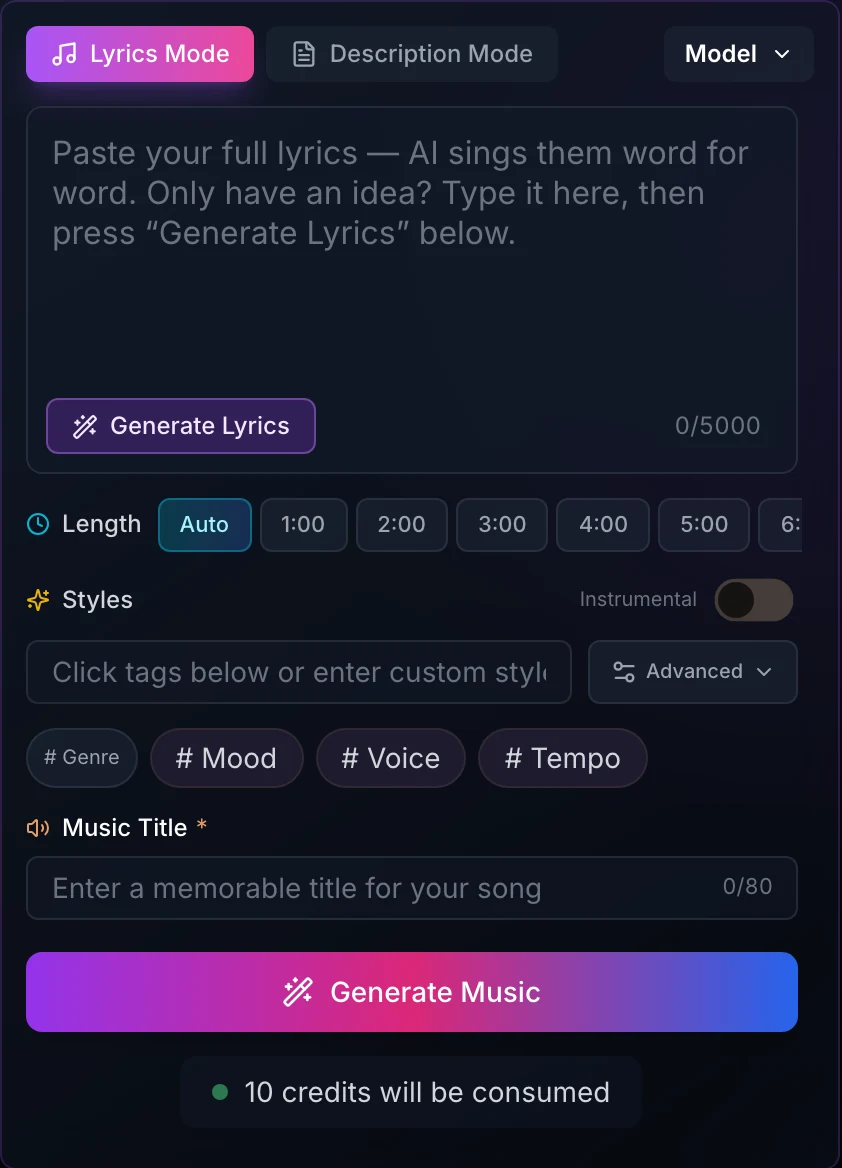
Ce qu’il vaut mieux savoir avant le premier essai
- Utilise les repères [Verse], [Chorus] et [Bridge] entre crochets. Des mots entre parenthèses, comme (Refrain), peuvent être chantés au lieu de servir de consigne.
- « Générer des paroles » remplace le contenu du champ. Copie ton brouillon ailleurs avant de lancer cette action si tu veux le conserver.
- Si aucune version ne te plaît, change un élément précis : une ligne, un instrument ou le tempo. Relancer exactement la même demande ne constitue pas une correction ciblée.
- Pour une chanson en français, écris une consigne complète en français ou précise la langue. À voix haute, vérifie les liaisons et les « e » muets : une ligne courte à l’écrit peut devenir longue une fois chantée. Garde les accents et les apostrophes, puis simplifie une phrase trop chargée plutôt que d’empiler des consignes de prononciation. La génération peut encore varier.
Écouter ce que produit une génération
Ces trois morceaux ont été créés avec les tags indiqués. Les titres et les paroles restent en anglais, comme dans les enregistrements. L’audio ne se charge que lorsque tu appuies sur Lecture.

Let Me Find My Peace Within
Tags de style : Emotional, Ballad, Healing
Paroles du refrain
Please let me breathe againLet me find my peace withinGive me a chance to mend what’s brokenLet me breathe, let me begin

Through the Pulse of the Night
Tags de style : Pop, Electronic, Urban
Paroles du refrain
Oh, the dreams come quick, they come aliveElectric currents in the city’s driveThrough the pulse and the pulse of the nightIn the city where the lights never quit

Rise Up Stand Tall
Tags de style : Inspirational, Motivational, Powerful
Paroles du refrain
Rise up, stand strongLet the world see your crownRise up, feel the dawnEmbrace the brand new sound
Quel outil aisong.io choisir ?
Pars du résultat que tu cherches plutôt que d’essayer tous les outils.
| Je veux… | Outil | Coût |
|---|---|---|
| Créer un morceau à partir d’une idée ou de paroles | Générateur de musique IA | 10 crédits pour 2 versions |
| Allonger un morceau | Prolonger | 10 crédits |
| Essayer un autre style ou une autre voix | Reprise | 10 crédits |
| Retoucher une phrase ou un passage | Éditeur de chanson | 10 crédits |
| Enlever la voix ou séparer les instruments | Séparation des pistes | 10 crédits pour 2 pistes, 50 pour 12 |
| Ajouter du chant sur un instrumental | Ajouter des voix | 10 crédits |
| Accompagner une voix enregistrée | Ajouter un accompagnement | 10 crédits |
| Créer une pochette, un logo ou une affiche | Générateur d’images IA | 7 à 32 crédits par image |
| Réaliser un clip pour tout le morceau | Générateur de clips IA | Dès 600 crédits par minute |
| Faire chanter une photo | Vidéo avec synchronisation labiale | Dès 10 crédits par seconde |
| Créer une courte vidéo ou une boucle Spotify Canvas | Créateur de vidéos courtes | Dès 28 crédits |
| Synchroniser des paroles ou des sous-titres | Générateur LRC | 10 crédits depuis la bibliothèque, 40 pour un fichier importé |
| Écrire des paroles ou vérifier les rimes | Générateur de paroles, analyseur de rimes | Gratuit |
Comment modifier une chanson déjà générée ?
Une nouvelle génération complète fait aussi disparaître ce que tu aimais dans la précédente. Pour une fin trop courte ou une phrase mal chantée, commence par une retouche ciblée. Les commandes de prolongement, reprise, remplacement et séparation décrites ici se trouvent sur les chansons de ta bibliothèque. Les outils d’ajout de voix ou d’accompagnement acceptent aussi des fichiers audio importés.
Prolonger
Continue le morceau depuis le point choisi, dans son style. Tu peux ajouter un couplet, prolonger l’outro ou dépasser six minutes au total. La prolongation ajoute de 30 secondes à 4 minutes, avec 2 minutes par défaut. Le résultat contient le morceau complet, pas seulement la partie ajoutée. Si tu pars du milieu, la suite peut être remplacée.
Crédits : 10 · Où le trouver : la commande de prolongement du morceau dans le générateur ; sur mobile, ouvre son menu ⋯
À savoir
- Pars d’une transition nette, par exemple après un refrain. Une coupure au milieu d’un mot rend le raccord plus difficile.
- « Smart Mode » continue dans le même esprit. « Custom Mode » te laisse choisir les paroles, le style et le titre de la nouvelle partie. Ces noms restent ceux affichés par ce dialogue.
Reprise
Réinterprète le morceau avec un autre genre ou une autre voix : une ballade en punk, un titre pop en lo-fi. La mélodie, les paroles et la durée servent de référence ; une reprise générative ne garantit pas une copie identique note par note.
Crédits : 10 · Où le trouver : la commande de reprise dans le menu ⋯ du morceau
À savoir
- Commence avec un morceau de ta bibliothèque aisong.io. Si tu importes un enregistrement dans un outil qui le permet, utilise uniquement un fichier que tu as le droit de traiter.
Éditeur de chanson — Remplacer une section
Sélectionne un passage et génère une nouvelle interprétation de cette partie. C’est utile pour un mot mal prononcé ou un refrain décevant quand tu veux garder le reste. Corriger le texte affiché ne change pas l’enregistrement : il faut générer le passage à nouveau.
Crédits : 10 · Où le trouver : « Remplacer une section » sur le morceau dans le générateur, ou dans son menu ⋯ sur mobile
À savoir
- La sélection doit durer entre 6 et 60 secondes. Pour un mot, prends la phrase entière avec un peu de marge. Saisis les paroles du passage, pas toute la chanson ; si la synchronisation est indisponible, suis les champs de saisie manuelle proposés.
Séparation des pistes
Sépare une chanson aisong.io en voix et accompagnement, ou jusqu’à 12 pistes : voix principale et chœurs, batterie, basse, guitare, claviers, percussions, cordes, synthés, effets, cuivres et bois. Pour un titre de trois à quatre minutes, compte généralement une à deux minutes. Des résidus de séparation peuvent rester audibles.
Crédits : 10 pour 2 pistes, 50 pour 12 · Où le trouver : « Séparer les voix » dans le menu ⋯ du morceau, ou la page de séparation des pistes
À savoir
- Deux pistes suffisent pour le karaoké ou pour récupérer un accompagnement. Choisis 12 pistes si tu comptes continuer le mixage dans un logiciel audio.
- Les pistes restent liées au morceau d’origine. Ouvre son menu ⋯ puis « Voir les pistes séparées ». Elles ne deviennent pas une nouvelle chanson dans la liste. Les résultats déjà disponibles peuvent être réutilisés sans nouvelle séparation payante.
Ajouter des voix
Importe ton instrumental et fournis les paroles à chanter. Cet outil sert aux personnes qui produisent des beats mais ne chantent pas. Il génère une nouvelle partie vocale ; il ne garantit pas la reproduction exacte d’une mélodie vocale existante. Si tu pars de zéro, prépare d’abord les mots dans le générateur de paroles.
Crédits : 10
À savoir
- Si le fichier est refusé à la suite d’un contrôle de droits, ne le renvoie pas en boucle. Vérifie tes droits et essaie ton propre enregistrement ou une autre version autorisée.
Ajouter un accompagnement
Pars d’une voix ou d’un rap enregistré, même sur téléphone, pour obtenir un arrangement autour. Écoute le résultat avant de l’utiliser : la génération ne remplace pas un arrangement MIDI verrouillé.
Crédits : 10
Créer un accompagnement pour ta voixComment transformer une chanson en clip ?
Trois outils vidéo répondent à trois besoins différents. Commence par la durée souhaitée et par ce qui doit apparaître à l’image.
| Outil | Usage conseillé | Durée | Résultat | Coût |
|---|---|---|---|---|
| Générateur de clips IA | Un clip pour tout le morceau | 10 s à 5 min | Plusieurs plans, 720p ou 1080p | Dès 600 crédits/min |
| Vidéo avec synchronisation labiale | Un visage qui chante | Jusqu’à 10 min | Visage chantant, 480p ou 720p | Dès 10 crédits/s |
| Créateur de vidéos courtes | De courts clips et des boucles Spotify Canvas | 3 à 15 s | Vertical ou horizontal | Dès 28 crédits |
Générateur de clips IA
Crée un clip composé de plusieurs plans pour un audio de 10 secondes à 5 minutes, en style photo, animé ou illustration. La synchronisation labiale est facultative. Tu peux refaire un plan, puis appliquer la modification pour recomposer gratuitement une nouvelle version du clip.
Crédits : 600 par minute en 720p, 720 en 1080p ; 50 pour refaire un plan
À savoir
- Formats audio : MP3, WAV, AAC ou M4A, jusqu’à 50 Mo, pour une durée comprise entre 10 secondes et 5 minutes.
- La synchronisation labiale intégrée au clip accepte les chansons jusqu’à 3 minutes, demande les paroles et multiplie le tarif normal par 1,3. Utilise une photo nette d’une seule personne réelle, de face ; pas de dessin animé, profil ou groupe.
Vidéo avec synchronisation labiale
Anime un visage pour le faire chanter sur ton audio. Cet outil accepte jusqu’à 10 minutes et dispose d’options adaptées à différentes images. Les images sont limitées à 10 Mo et l’audio à 50 Mo. Pour débuter, privilégie un seul visage bien visible.
Crédits : 10 par seconde en 480p, 20 en 720p
À savoir
- Choisis un portrait cadré tête et épaules. Un personnage très petit dans une photo en pied donnera peu de détails, même si le fichier possède beaucoup de pixels.
- Pour combiner les usages, réalise les plans d’ambiance avec le générateur de clips, puis prépare un gros plan chanté avec la synchronisation labiale.
Créateur de vidéos courtes
Génère des vidéos de 3 à 15 secondes à partir d’un texte ou d’une image, en vertical ou à l’horizontale. Le préréglage Spotify Canvas prépare une boucle de 3 à 8 secondes au format adapté ; vérifie le fichier avant de le publier.
Crédits : 28 à 932 selon l’option de génération et la durée
Créer une boucle Spotify CanvasPréparer une pochette, un logo ou une affiche
Une sortie musicale a besoin d’une pochette ; un clip, d’une miniature. Les outils d’image proposent des formats liés à ces usages et autorisent l’utilisation commerciale des créations, à condition que tu disposes des droits sur les éléments fournis.
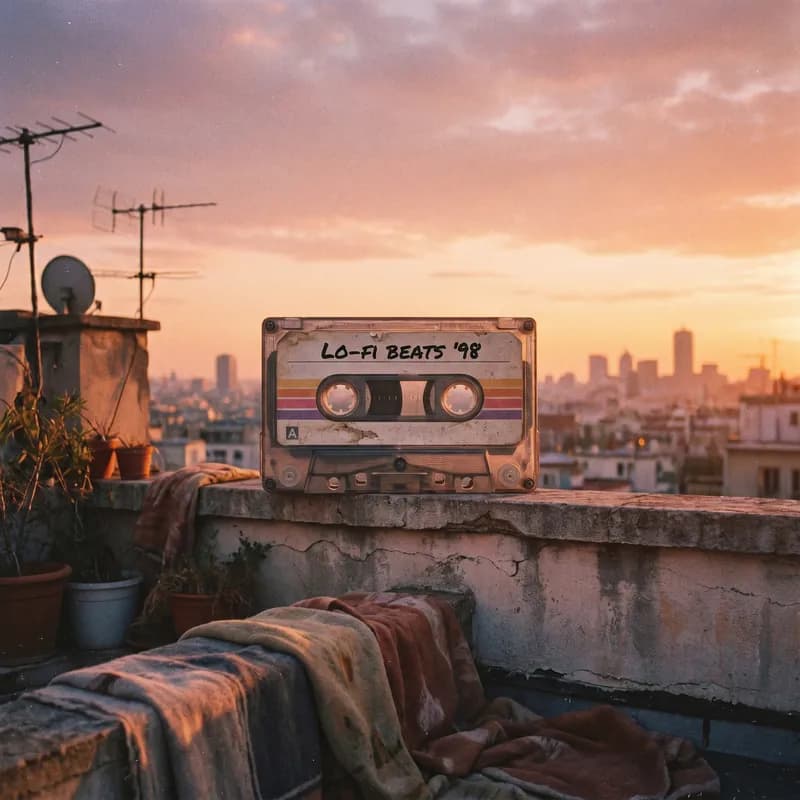
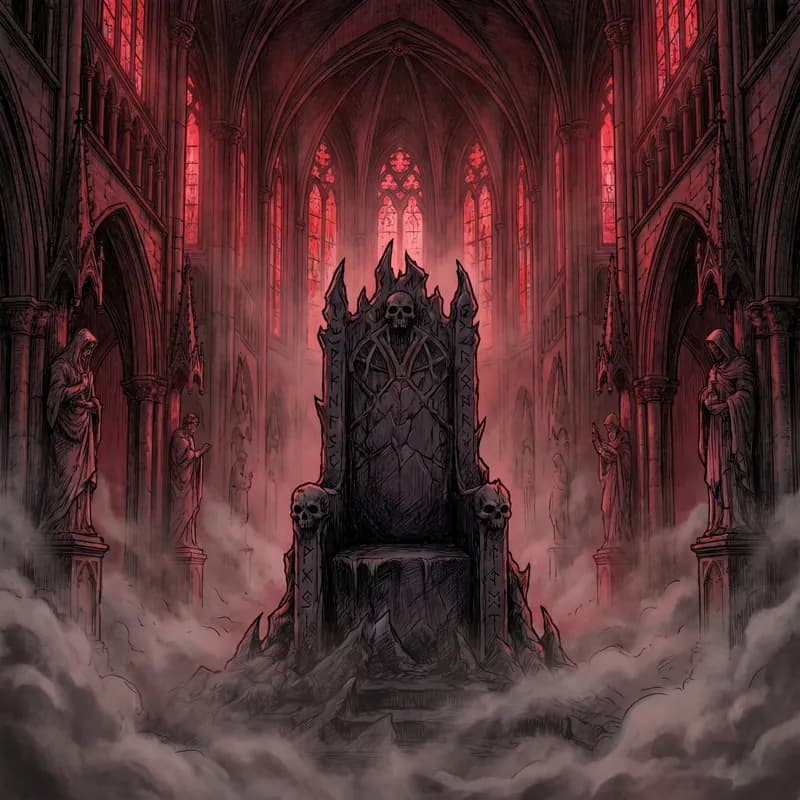

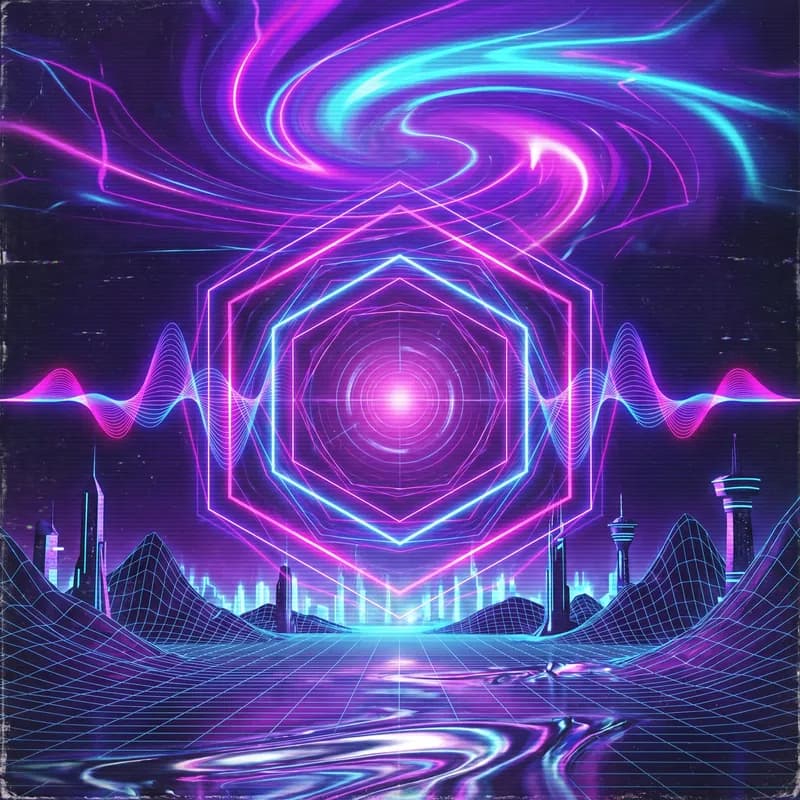


Ces pochettes proviennent des descriptions affichées sous chaque image. Nous avons conservé ces descriptions en anglais pour montrer les consignes réellement utilisées ; tu peux aussi écrire en français.
Générateur d’images IA
L’outil général propose trois options de génération, 11 formats et des sorties jusqu’à 4K. Décris une image ou importe une image à modifier.
Crédits : 7 à 32 par image selon l’option et la résolution
À savoir
- Sur le compte gratuit, les images générées sont conservées 24 heures. Télécharge sans attendre celles que tu veux garder.
Créateur de pochettes
Prépare une pochette carrée pour la distribution musicale, avec un export 3 000 × 3 000. Vérifie aussi les exigences de ton distributeur.
Crédits : Même tarif que le générateur d’images
À savoir
- De nombreuses plateformes refusent les pochettes qui affichent une adresse web ou un compte social. Garde de préférence le nom de l’artiste et le titre.
Créateurs de logos et d’affiches musicales
Crée des logos pour artistes, groupes et DJ, ainsi que des affiches de concerts ou de sorties : avatar, bannière, produits dérivés, story 9:16 et impression A3.
Crédits : Même tarif que le générateur d’images
Créer une affiche de concertEffets sonores, mashups et MIDI
Selon ton point de départ, tu peux aussi fabriquer un son court, mélanger deux titres ou extraire des notes pour ton logiciel audio.
Générateur d’effets sonores
Décris un effet, une ambiance ou une courte boucle : souffle de transition pour une vidéo, bruit d’une pièce, musique de menu pour un jeu. Active la boucle si tu as besoin d’une répétition.
Crédits : 10
Générer un effet sonore avec l’IACréateur de mashups
Importe deux titres pour en créer un mélange, avec ou sans voix. Des tempos proches donnent généralement une transition plus naturelle : vérifie-les d’abord avec le calculateur de BPM.
Crédits : 10
Mélanger deux morceauxGénérateur MIDI
Estime les hauteurs, les positions et les vélocités des notes à partir de l’audio, pour la batterie, la basse, les claviers et d’autres parties. Ouvre le MIDI dans ton logiciel audio pour le corriger et le réorchestrer. Il s’agit d’une transcription, pas de la restitution garantie d’une partition originale.
Crédits : 60 · Où le trouver : la commande de génération MIDI dans le menu ⋯ du morceau
Extraire des notes avec le générateur MIDIPréparer les fichiers, les paroles et la licence
Avant la mise en ligne, choisis les bons fichiers et conserve les documents dont tu as besoin.
Téléchargement MP3 et WAV
Le MP3 convient à l’écoute et au partage. Le WAV, disponible avec un achat éligible, est utile pour un distributeur ou un ingénieur de mastering. Convertir en WAV ne recrée pas les détails absents de l’audio d’origine.
Crédits : Sans débit de crédits · Où le trouver : le bouton de téléchargement du morceau dans le générateur ou dans « Mes œuvres »
À savoir
- Tes morceaux restent privés tant que tu ne choisis pas de les partager dans la communauté.
Générateur LRC
Aligne les paroles sur l’audio et exporte notamment LRC, SRT, VTT ou ASS. Le LRC sert aux lecteurs et au karaoké ; SRT et VTT conviennent aux sous-titres vidéo. Choisis le bon morceau et vérifie la synchronisation.
Crédits : 10 crédits depuis la bibliothèque, 40 pour un fichier importé · Où le trouver : la commande de paroles synchronisées du morceau, ou la page Générateur LRC
Synchroniser les paroles en LRCLicence commerciale
Les chansons du compte gratuit peuvent aussi être utilisées commercialement. L’abonnement annuel ajoute un certificat téléchargeable pour chaque morceau, y compris les créations antérieures du même compte. Un certificat n’est pas nécessaire pour autoriser l’usage commercial et ne garantit pas l’absence de revendication Content ID. Les paroles et fichiers importés doivent t’appartenir ou être autorisés.
Crédits : Usage commercial également gratuit ; certificats avec l’abonnement annuel · Où le trouver : « Certificat de licence commerciale » dans le menu de téléchargement du morceau, ou la page des licences
Accéder aux certificats de licence commercialeOutils gratuits pour les paroles, la tonalité et le tempo
Tu peux générer directement depuis une idée. Mais quelques minutes à travailler le texte et le rythme avant de commencer changent souvent plus le résultat qu’un réglage supplémentaire. Ces outils sont gratuits.
Générateur de paroles
Donne un thème et une ambiance pour obtenir des couplets, un refrain et un pont. Garde les lignes qui te ressemblent, réécris les autres, puis passe en Mode paroles pour les mettre en musique.
Crédits : Gratuit
Écrire des paroles avec l’IAAnalyseur de rimes
Colle un couplet pour examiner les rimes et le nombre de syllabes par ligne. C’est utile en rap, mais aussi pour repérer une phrase trop chargée dans une chanson française.
Crédits : Gratuit
Vérifier les rimes et les syllabesGénérateur d’accords
Obtiens des idées de suites d’accords dans la tonalité choisie. Si tu joues d’un instrument, tu peux préparer une harmonie avant de lancer la génération.
Crédits : Gratuit
Chercher une progression d’accordsDétecteurs de tempo et de tonalité
Analyse le tempo d’un fichier de référence ou utilise le détecteur de tonalité. Ajoute ces indications aux tags pour rapprocher un nouveau titre d’un set DJ, d’un montage ou d’un morceau existant.
Crédits : Gratuit
Trouver le tempo d’un morceauAnalyse de morceaux et titres similaires
L’analyseur décrit le tempo, la tonalité, la structure et l’énergie. L’outil de titres similaires propose 12 références : une façon de préciser un style que tu entends bien mais que tu peines à décrire.
Crédits : Gratuit
Trouver des chansons proches de ta référenceQuatre parcours de création musicale, pas à pas
Voici les parcours que nous retrouvons le plus souvent. Choisis celui qui correspond à ton projet.
Préparer la sortie d’un morceau original
De la page blanche aux fichiers pour ton distributeur.
- Prépare les paroles avec le générateur, puis réécris-les avec tes propres mots.
- Crée le morceau en Mode paroles et compare les deux versions.
- Prolonge la fin si nécessaire et utilise Remplacer une section pour une retouche précise.
- Prépare une pochette carrée 3 000 × 3 000 avec le créateur de pochettes.
- Télécharge le WAV si ton compte y a accès et, avec une formule annuelle, le certificat du morceau retenu. Tu peux ensuite réaliser son clip.
Préparer une version karaoké ou de répétition
Pour répéter ta création ou la chanter sur scène.
- Sur le morceau, ouvre ⋯, choisis Séparer les voix, puis deux pistes.
- Adapte la hauteur de l’instrumental à ta voix avec le changement de tonalité.
- Ralentis les passages difficiles pour les travailler.
- Génère un LRC pour faire défiler les paroles au bon moment.
Développer une note vocale ou un beat
Quand ton point de départ est déjà un enregistrement.
- Pour une voix seule, importe le fichier dans Ajouter un accompagnement.
- Pour un beat, utilise Ajouter des voix et fournis tes paroles.
- Sépare le résultat pour poursuivre le mixage dans ton logiciel audio, ou demande une transcription MIDI.
Erreurs fréquentes et solutions
Ces points viennent des questions reçues par notre assistance. Les connaître évite des essais et des dépenses inutiles.
Coller des paroles terminées dans le Mode description
Ce mode traite le texte comme une idée et peut le réécrire. Pour faire chanter tes mots, choisis d’abord le Mode paroles.
Utiliser (Refrain) ou (Couplet) comme repères
Préfère [Verse], [Chorus] et [Bridge]. Les parenthèses peuvent être chantées ; réserve-les aux mots que tu veux entendre.
Demander le nom d’un artiste dans le style
Décris le genre, l’époque, les instruments et la voix. « Synth-pop des années 80, voix grave, batterie ample » est plus exploitable qu’un nom d’artiste.
Reprendre les paroles d’une chanson publiée
Un texte reconnu peut être refusé. Des contrôles différents peuvent produire des résultats variables ; ne relance pas en boucle. Écris tes paroles ou utilise un texte que tu as le droit d’exploiter.
Laisser la durée automatique avec deux lignes de paroles
Avec très peu de texte, le résultat peut durer moins d’une minute. Prépare un couplet et un refrain, ou choisis une durée.
Supposer que la durée choisie reste mémorisée
Après un rechargement, vérifie la durée : elle peut être revenue sur Auto.
Compter sur le générateur pour deviner la langue
Écris une consigne complète en français ou précise la langue. Un titre et quelques tags anglais ne suffisent pas toujours.
Chercher les pistes séparées comme une nouvelle chanson
Elles restent sur le morceau d’origine. Dans son menu ⋯, choisis Voir les pistes séparées.
Supprimer une chanson pour récupérer ses crédits
La suppression ne rembourse pas une génération terminée. Pour un échec, les crédits sont normalement rendus automatiquement ; consulte ton historique.
Attendre indéfiniment devant « en traitement »
Après un verrouillage du téléphone ou un changement d’application, l’affichage peut être en retard. Actualise et vérifie la bibliothèque avant de relancer ou de supprimer.
Prendre le prix annuel affiché par mois pour un prélèvement mensuel
Le tarif mensuel équivalent sert à comparer. L’année est prélevée en une fois : Starter annuel correspond à 9,99 $ US par mois, soit 119,88 $ US à payer pour l’année.
Choisir une photo trop éloignée pour faire chanter un visage
Commence avec une seule personne de face et cadre la tête et les épaules. Un grand fichier ne compense pas un visage minuscule.
Combien coûte la création d’une chanson avec l’IA ?
Les opérations de génération utilisent des crédits. Une génération musicale coûte 10 crédits pour deux versions. Le compte gratuit éligible reçoit 20 crédits par jour ; vérifie l’allocation affichée dans ton compte. Les prix ci-dessous sont en dollars américains, pas en euros.
Gratuit
0 $ US
Jusqu’à 20 crédits/jour selon l’éligibilité du compte
Jusqu’à 4 versions/jour
Starter
14,99 $ US/mois
9,99 $ US/mois, facturés à l’année
1 000 crédits/mois
Environ 200 versions
Standard
29,99 $ US/mois
19,99 $ US/mois, facturés à l’année
3 300 crédits/mois
Environ 660 versions
Premium
59,99 $ US/mois
39,99 $ US/mois, facturés à l’année
7 900 crédits/mois
Environ 1 580 versions
- La formule annuelle réduit le prix mensuel équivalent d’environ 33 %. Starter annuel coûte 119,88 $ US en une fois, soit 9,99 $ US par mois ; les crédits sont attribués mois par mois. Le taux de change éventuel dépend du moyen de paiement.
- Les formules payantes ajoutent notamment le téléchargement WAV et une file de génération prioritaire. L’usage commercial est également possible avec le compte gratuit ; le certificat téléchargeable est un avantage annuel.
- Les crédits d’abonnement sont renouvelés à chaque période et ne se cumulent pas. Les packs supplémentaires sont aussi disponibles sans abonnement et n’expirent pas. Les crédits d’abonnement sont utilisés avant ceux des packs.
- Tu peux arrêter le prochain renouvellement tout en gardant la période déjà payée. Annuler le renouvellement et demander un remboursement sont deux actions différentes.
Questions fréquentes
Peut-on créer une musique avec l’IA gratuitement ?
Oui. Un compte gratuit éligible reçoit 20 crédits par jour et une génération coûte 10 crédits pour deux versions, soit jusqu’à quatre versions par jour. Le solde gratuit ne se cumule pas. Consulte ton compte pour connaître ton allocation. Les outils de préparation des paroles et de traitement audio local sont gratuits.
Combien de temps faut-il pour obtenir une chanson ?
Généralement une à deux minutes pour deux versions. La séparation des pistes prend souvent un temps comparable. La vidéo demande davantage de temps selon la durée et les options ; ce sont des estimations, pas un délai garanti.
Puis-je utiliser mes paroles en français ?
Oui. Choisis Mode paroles et colle jusqu’à 5 000 caractères. Utilise [Verse], [Chorus] et [Bridge] comme repères. Relis les longues lignes et les liaisons : l’interprétation chantée peut varier et n’est pas une lecture garantie mot pour mot.
Quelle durée peut atteindre une chanson ?
En Mode paroles, tu peux sélectionner jusqu’à six minutes. Le résultat peut varier d’une version à l’autre. Pour continuer au-delà ou travailler une fin, utilise le prolongement du morceau terminé.
Comment créer une musique instrumentale ?
Active Instrumental avant la génération. Pour une durée plus longue, passe en Mode paroles, indique [Instrumental], active le même interrupteur et choisis une durée. Pour retirer la voix d’un titre existant de ta bibliothèque, utilise la séparation des pistes.
Puis-je publier mes chansons sur YouTube ou les utiliser commercialement ?
Oui, y compris les chansons créées avec le compte gratuit. Une formule annuelle permet aussi de télécharger un certificat pour chaque morceau du même compte, même antérieur à l’abonnement. Une licence valablement délivrée reste valable après la fin de l’abonnement. Tu dois disposer des droits sur les paroles et fichiers utilisés ; nous ne garantissons ni l’acceptation par un distributeur ni l’absence de revendication Content ID.
Comment créer un clip à partir de ma chanson ?
Choisis le générateur de clips pour plusieurs plans sur tout le morceau, la synchronisation labiale pour faire chanter une photo, ou les vidéos courtes pour une accroche et une boucle Spotify Canvas. Leurs durées et tarifs sont différents.
Quels fichiers puis-je télécharger ?
Le MP3 pour l’écoute et le partage ; le WAV avec un achat éligible. Les pistes séparées sont des fichiers audio utilisables dans un logiciel de mixage. Un WAV exporté ne garantit pas que la source a été enregistrée sans compression.
Que deviennent mes crédits si une génération échoue ?
Ils sont normalement remboursés automatiquement. Vérifie ton historique et contacte l’assistance si une opération échouée n’a pas été régularisée. Supprimer une chanson terminée que tu n’aimes pas ne rend pas ses crédits.
Mes chansons sont-elles publiques ?
Non. Elles restent privées tant que tu ne les partages pas dans la communauté. Conserve aussi une copie locale des créations que tu veux garder.
Crée ton premier morceau
Essaie avec les crédits gratuits disponibles sur ton compte. Pas besoin de carte bancaire pour commencer.