音楽制作ガイド
AIで曲を作るには?初めての音楽制作ガイド
まずは手順の全体像
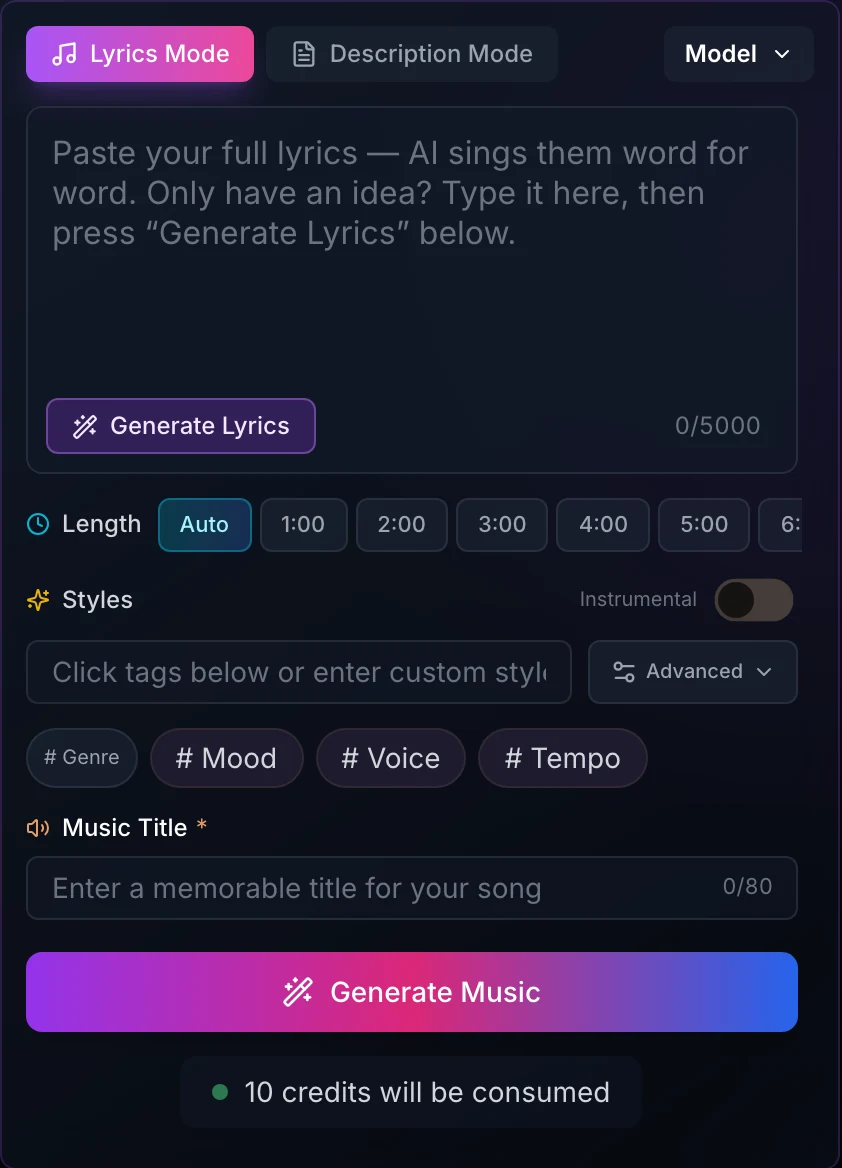
作りたい曲を文章で説明するか、自分の歌詞を貼り付け、スタイルを選んで生成します。aisong.ioでは10クレジットで2バージョンができ、通常の目安は1〜2分です。対象の無料アカウントには1日20クレジットを付与します。気に入った曲を選び、部分修正や延長、音源分離を行い、ジャケットやMVへと仕上げられます。
私たちは、曲づくりの各工程を一つの場所で進められるようにaisong.ioを開発しています。まずは AI音楽生成ツール で曲を作り、歌詞の調整や部分修正、音源分離を経て、ジャケット、MV、配信用ファイルの準備へと進めます。
「どこから始めればいい?」「このツールは何に使う?」という質問をよくいただきます。このガイドでは操作手順と作例に加え、結果を確認するときの注意点も説明します。
曲の生成は最初の一歩です。公開したい作品にするには、サビの一節を直したり、終わり方を整えたり、ファイルを用意したりすることもあります。気に入った部分を生かしながら進めていきましょう。
AIで初めての曲を作るには?
ここで紹介する操作は、AI音楽生成ツールから始めます。楽譜を読めなくても試せます。
- 1
入力モードを選ぶ
アイデアから始めるなら「説明モード」です。たとえば「卒業後の再会を歌う日本語のポップス、アコースティックギター、温かな女性ボーカル」と入力します。説明とスタイルタグは合計500文字まで。歌詞があるなら「歌詞モード」に最大5,000文字を貼り付けます。完成した歌詞を説明モードに入れると、アイデアとして解釈され、書き換えられる場合があります。
- 2
目指す音を具体的に伝える
ジャンル、雰囲気、楽器、声、テンポから3〜4個を選びます。「シティポップ、エレクトリックピアノ、落ち着いた男性ボーカル、ミドルテンポ」のように、アーティスト名ではなく音の特徴を伝えましょう。歌詞モードは自動または1〜6分を選択でき、説明モードは通常3〜4分程度を自動で決めます。歌なしなら「インスト(ボーカルなし)」をオンに。タイトルは80文字までです。
- 3
2つのバージョンを聴き比べる
「AI音楽生成」を押すと、10クレジットで2バージョンができます。どちらも最後まで聴き、サビや発音、終わり方を比べてください。生成ツールの曲一覧から編集でき、「マイ作品」のライブラリではダウンロード、名前の変更、共有も行えます。スマートフォンでは一部の操作が ⋯ メニューに入っています。
最初に知っておきたいこと
- 構成は [Verse](ヴァース)、[Chorus](サビ)、[Bridge](ブリッジ)のように角括弧で示します。「(サビ)」など丸括弧の言葉は、そのまま歌われることがあります。
- 「歌詞を生成する」を使うと入力欄の文章が置き換わります。残したい下書きは先に別の場所へコピーしてください。
- どちらもイメージと違ったら、歌詞の1行、楽器、テンポなどを一つ変えてみましょう。同じ入力で再生成しても、問題点を指定して直したことにはなりません。
- 日本語の歌では文字数より、声に出したときの拍数を確認します。「きょう」は「きょ・う」で2拍。長音や小さい「っ」も含めて読み、サビの各行が無理なく収まるか試してください。「明日」を「あした」と読ませたいなど、漢字の読みが曖昧な場合は、その箇所をかなにする方法があります。狙ったアクセントや読み方を必ず再現できるわけではないため、生成後の試聴は必要です。
実際に生成した曲を聴く
以下の3曲は、表示されているスタイルタグで生成した作例です。曲名と歌詞は録音に合わせて英語のまま掲載しています。日本語の歌唱例ではありません。再生を押すまで音声は読み込みません。

Let Me Find My Peace Within
スタイルタグ: Emotional, Ballad, Healing
サビの歌詞
Please let me breathe againLet me find my peace withinGive me a chance to mend what’s brokenLet me breathe, let me begin

Through the Pulse of the Night
スタイルタグ: Pop, Electronic, Urban
サビの歌詞
Oh, the dreams come quick, they come aliveElectric currents in the city’s driveThrough the pulse and the pulse of the nightIn the city where the lights never quit

Rise Up Stand Tall
スタイルタグ: Inspirational, Motivational, Powerful
サビの歌詞
Rise up, stand strongLet the world see your crownRise up, feel the dawnEmbrace the brand new sound
どのaisong.ioツールを使えばいい?
やりたいことが決まっているなら、この表から選んでください。
| やりたいこと | 使うツール | 必要なクレジット |
|---|---|---|
| アイデアや歌詞から曲を作る | AI音楽生成ツール | 10クレジットで2バージョン |
| 曲を長くする | 曲の延長 | 10クレジット |
| 別のジャンルや声でアレンジする | カバー・アレンジ | 10クレジット |
| 歌詞の一節や演奏の一部を直す | 楽曲エディター | 10クレジット |
| ボーカルを除く・楽器ごとに分ける | 音源分離ツール | 2トラック:10、12トラック:50クレジット |
| 伴奏に歌を加える | ボーカル追加 | 10クレジット |
| 録音した声に伴奏を付ける | 伴奏追加 | 10クレジット |
| ジャケット・ロゴ・ポスターを作る | AI画像生成ツール | 1枚7〜32クレジット |
| 曲全体のMVを作る | AIミュージックビデオ生成ツール | 1分600クレジットから |
| 写真の人物に歌わせる | リップシンク動画 | 1秒10クレジットから |
| 短い動画やSpotify Canvasを作る | ショート動画作成ツール | 28クレジットから |
| 歌詞や字幕を音声に同期させる | LRC歌詞生成ツール | ライブラリの曲:10、アップロード音源:40クレジット |
| 歌詞を書く・英語詞の韻を簡易チェックする | 歌詞生成・韻分析ツール | 無料 |
生成した曲を後から直すには?
曲全体を作り直すと、気に入った部分まで変わります。終わりを伸ばしたい、1行だけ直したいときは、まず部分的な編集を試してください。ここで紹介する延長、カバー、区間の置き換え、音源分離はライブラリ内の曲が対象です。ボーカル追加と伴奏追加では音声ファイルもアップロードできます。
曲の延長
選んだ位置から曲を続けます。次のヴァースやアウトロを加えたり、全体を6分以上にしたりできます。追加部分は30秒〜4分で、初期値は2分です。結果は追加部分だけでなく、前半も含む曲全体になります。途中を開始位置にすると、それ以降の元の部分が置き換わる場合があります。
クレジット: 10 · 操作する場所: 生成ツールの曲ごとにある延長操作。スマートフォンでは ⋯ メニュー内
使う前のヒント
- サビの終わりなど、切り替わりが自然な位置を選びましょう。単語の途中ではつなぎ目が不自然になりやすくなります。
- ダイアログの「Smart Mode」は元の雰囲気で続きを作り、「Custom Mode」では追加部分の歌詞、スタイル、タイトルを指定できます。この画面の名称は英語表示のままです。
カバー・アレンジ
バラードをパンクに、ポップスをローファイにするなど、別のジャンルや声で曲を解釈し直します。元のメロディー、歌詞、長さを参考に生成するため、すべての音符がそのまま残るとは限りません。
クレジット: 10 · 操作する場所: 曲の ⋯ メニューにあるカバー操作
使う前のヒント
- まずはaisong.ioのライブラリにある自分の曲を使ってください。アップロード対応の別ツールでも、処理する権利のある録音を使いましょう。
楽曲エディター(区間の置き換え)
範囲を選び、その部分の演奏や歌唱を生成し直します。読み間違いやサビだけを直し、ほかを残したい場合に便利です。表示される歌詞だけを編集しても録音は変わりません。声を直すには、その区間の再生成が必要です。
クレジット: 10 · 操作する場所: 生成ツールの曲にある区間の置き換え操作。スマートフォンでは ⋯ メニュー内
使う前のヒント
- 選択範囲は6〜60秒です。1語の修正でも、前後に余裕を持たせてフレーズ全体を選んでください。入力する歌詞はその区間だけにします。自動同期が使えない場合は、画面の手動入力欄に従ってください。
音源分離ツール
aisong.ioの曲をボーカルと伴奏の2トラック、または最大12トラックに分けます。主旋律の声、コーラス、ドラム、ベース、ギター、鍵盤、打楽器、弦、シンセ、効果音、金管、木管が対象です。3〜4分の曲なら通常1〜2分程度が目安ですが、ほかの楽器の音や分離のノイズが残ることがあります。
クレジット: 2トラック:10、12トラック:50クレジット · 操作する場所: 曲の ⋯ メニューの「ボーカル分離」、または音源分離ページ
使う前のヒント
- カラオケや伴奏の取り出しなら2トラックで十分です。DAWでミックスを続ける場合は12トラックを選びましょう。
- 分離したトラックは元の曲に紐づき、新しい曲としては並びません。元の曲の ⋯ メニューから分離結果を開きます。すでにある結果は、再度クレジットを使って分離しなくても利用できます。
ボーカル追加
伴奏をアップロードし、歌わせたい歌詞を入力します。ビートは作れるけれど歌を録音できないときの選択肢です。新しい歌唱を生成するため、参考音源のボーカルメロディーを厳密に再現する保証はありません。歌詞がなければ先に歌詞生成ツールで準備できます。
クレジット: 10
使う前のヒント
- 権利確認でファイルが拒否された場合、同じものを繰り返し送らず、利用権限を確認してください。自分の録音や、許諾を得た別の音源を使いましょう。
伴奏追加
歌やラップの録音をもとに、周囲のアレンジを作ります。スマートフォンで録った声からでも始められます。音符やタイミングを固定したMIDI編曲とは異なるので、完成音源を聴いて確認してください。
クレジット: 10
録音した声に伴奏を付けるブラウザーで使える音声編集ツール
カット、結合、形式変換、ピッチや速度の変更はブラウザー内で処理します。これらのローカル編集ではファイルは端末内にとどまり、クレジットも不要です。
クレジット: 無料
無料の音声編集ツールを見る曲をミュージックビデオにするには?
3つの動画ツールは用途が異なります。必要な長さと、画面に何を映したいかで選びましょう。
| ツール | 向いている用途 | 長さ | 出力形式 | 必要なクレジット |
|---|---|---|---|---|
| AIミュージックビデオ生成ツール | 曲全体を複数カットのMVにする | 10秒〜5分 | 複数カット、720p/1080p | 1分600クレジットから |
| リップシンク動画 | 写真の顔に歌わせる | 最大10分 | 顔の歌唱アニメーション、480p/720p | 1秒10クレジットから |
| ショート動画作成ツール | 短い動画とSpotify Canvasのループ | 3〜15秒 | 縦長・横長 | 28クレジットから |
AIミュージックビデオ生成ツール
10秒〜5分の音源から、複数のカットを組み合わせたMVを作ります。実写風、アニメ、イラストなどの方向性を選べ、リップシンクは任意です。カット単位で作り直した後、変更を適用して動画全体を無料で再合成できます。
クレジット: 720pは1分600、1080pは1分720クレジット。1カットの再生成は50クレジット
使う前のヒント
- 音声はMP3、WAV、AAC、M4Aに対応。50MB以下、長さは10秒〜5分です。
- MV内のリップシンク機能は3分以内の曲が対象で、歌詞が必要です。料金は通常の1.3倍になります。正面を向いた実在の人物1人が鮮明に写る写真を使ってください。アニメ絵、横顔、集合写真には対応しません。
リップシンク動画
写真の顔を音源に合わせて動かします。最大10分に対応し、画像に応じた生成オプションがあります。画像は10MB以下、音声は50MB以下です。初めは顔がはっきり写った1人の写真がおすすめです。
クレジット: 480pは1秒10、720pは1秒20クレジット
使う前のヒント
- 頭から肩までが大きく写る写真を選んでください。全身写真で顔が小さい場合、画像全体の解像度が高くても顔の情報は不足します。
- 背景や雰囲気のカットはMV生成ツール、歌う顔のアップはリップシンクツールという使い分けもできます。
ショート動画作成ツール
文章や画像から3〜15秒の動画を生成し、縦長・横長を選べます。Spotify Canvasプリセットは対応する比率で3〜8秒のループを作るためのものです。公開前に書き出したファイルを確認してください。
クレジット: 生成オプションと長さにより28〜932クレジット
Spotify Canvas用のループを作るジャケット、ロゴ、ポスターを用意する
楽曲配信にはジャケット、MVにはサムネイルが必要です。画像ツールには用途に合うサイズがあり、入力素材に必要な権利を持っていれば、生成画像を商用利用できます。
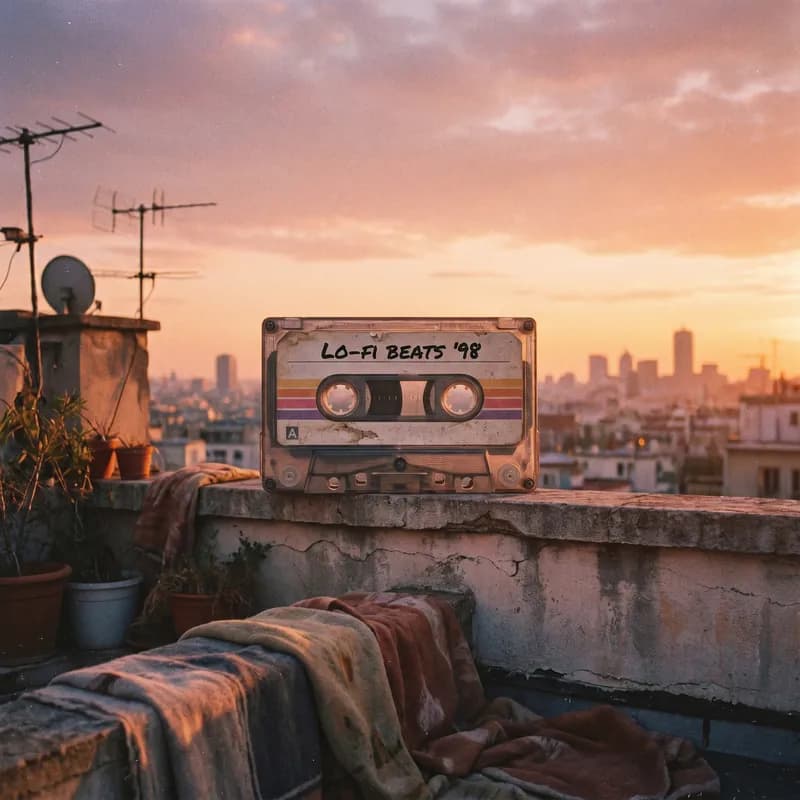
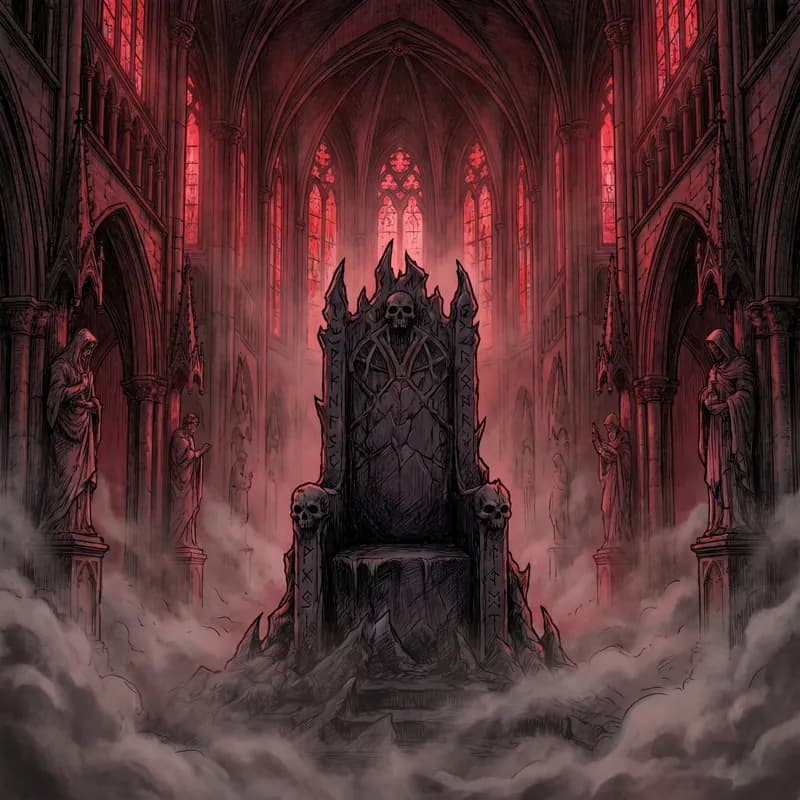

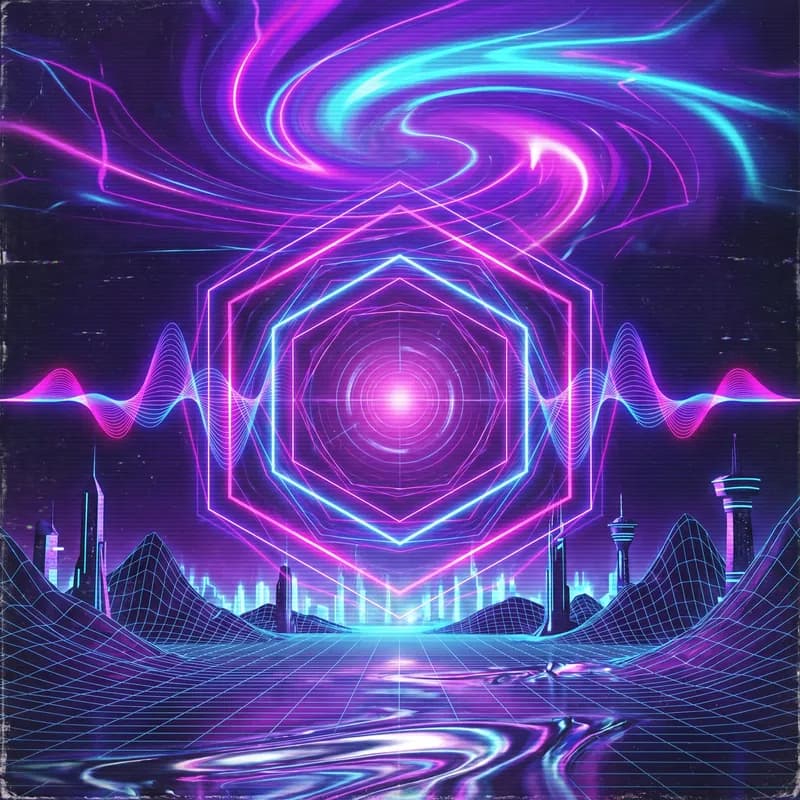


各ジャケットは画像の下にある説明文から生成しました。実際に使った入力を示すため、プロンプトは英語の原文です。画像の指示は日本語でも入力できます。
AI画像生成ツール
汎用の画像ツールは3つの生成オプションと11種類の比率に対応し、最大4Kで出力できます。文章から作るほか、画像をアップロードして編集することもできます。
クレジット: 生成オプションと解像度により1枚7〜32クレジット
使う前のヒント
- 無料アカウントの生成画像は24時間保存されます。残したい画像は早めにダウンロードしてください。
ジャケット作成ツール
音楽配信用の正方形ジャケットを作り、3,000 × 3,000で書き出せます。配信代行サービスが指定する条件も確認してください。
クレジット: AI画像生成ツールと同じ
使う前のヒント
- URLやSNSアカウントを載せたジャケットは受け付けないサービスも多くあります。基本はアーティスト名と曲名に絞り、文字の誤りも確認しましょう。
音楽ロゴ・ポスター作成ツール
アーティスト、バンド、DJ向けのロゴや、ライブ・リリース告知ポスターを作れます。アイコン、バナー、グッズ、9:16のストーリー、A3印刷などに利用できます。
クレジット: AI画像生成ツールと同じ
ライブのポスターを作る効果音、マッシュアップ、MIDI
短い音を作る、2曲を組み合わせる、音源から音符を取り出す。手元の素材に応じて制作を広げられます。
マッシュアップ生成ツール
2つの音源をアップロードして組み合わせ、ボーカルの有無を選びます。テンポが近い曲はつながりが自然になりやすいので、先にBPMを測ると選びやすくなります。
クレジット: 10
2曲をマッシュアップするMIDI生成ツール
ドラム、ベース、鍵盤などの音高、発音位置、ベロシティーを音源から推定します。MIDIをDAWで開き、修正や音色の変更に使えます。これは音声からの採譜であり、元の楽譜を完全に復元する機能ではありません。
クレジット: 60 · 操作する場所: 曲の ⋯ メニューにあるMIDI生成操作
音源からMIDIを作る音声ファイル、同期歌詞、ライセンスを準備する
公開前に必要な形式を選び、作品と利用許諾の資料を手元にも保存しましょう。
MP3・WAVのダウンロード
MP3は試聴や共有に、対象の購入条件を満たすと利用できるWAVは配信やマスタリングへの受け渡しに使えます。WAVへの変換で、元の音声にない細部が復元されるわけではありません。
クレジット: クレジット不要 · 操作する場所: 生成ツールまたはライブラリにある曲のダウンロードボタン
使う前のヒント
- コミュニティーに自分で共有しない限り、曲は非公開です。
LRC歌詞生成ツール
歌詞を音声の時間軸に合わせ、LRC、SRT、VTT、ASSなどで書き出します。LRCはプレーヤーやカラオケ、SRTやVTTは動画字幕に向いています。正しい曲を選び、生成後にタイミングを確認してください。
クレジット: ライブラリの曲:10、アップロード音源:40クレジット · 操作する場所: 曲の歌詞同期操作、またはLRC歌詞生成ページ
LRC形式の同期歌詞を作る商用利用ライセンス
無料アカウントで作った曲も商用利用できます。年払いプランでは曲ごとの証明書をダウンロードでき、同じアカウントで加入前に作った曲も対象です。証明書は商用利用の必須条件でも著作権登録でもなく、Content IDの申し立てが起きない保証でもありません。入力する歌詞や音源は自分のもの、または許諾を得たものを使ってください。
クレジット: 無料の曲も商用利用可。証明書は年払いプランの特典 · 操作する場所: 曲のダウンロードメニューの商用ライセンス証明書、またはライセンスページ
商用利用の証明書を確認する歌詞、コード、キー、テンポの無料ツール
アイデアをそのまま生成しても構いません。ただ、数分かけて言葉やリズムを整理するほうが、設定を増やすより効果的な場合もあります。以下の準備用ツールは無料です。
韻分析ツール
英単語の語尾を簡単に照合し、韻の候補をグループ分けするツールです。音節を数える機能はなく、日本語の韻や拍数の判定には使えません。日本語詞は長音や促音も含めて声に出し、歌ったときのリズムを確かめましょう。拍数と音節数は別の数え方です。
クレジット: 無料
英語詞の韻を簡易チェックするコード進行生成ツール
ポップス、ロック、ジャズ、エレクトロニックなどのジャンルから、よく使われるコード進行を探せます。表示される具体的なコードは参考例です。別のキーで使う場合は自分で移調を確認し、楽器で試してから曲の方向性を決めましょう。
クレジット: 無料
コード進行のアイデアを探すBPM測定・キー検出ツール
BPMツールでは、曲を聴きながら拍に合わせてボタンをタップし、その間隔からテンポを推定します。キーボード入力を有効にするとスペースキーも使えます。アップロード音源を自動解析する機能ではありません。キーの推定には別のキー検出ツールを使い、耳でも確かめてください。テンポやキーを生成時に指定しても、結果が厳密に固定されるわけではありません。
クレジット: 無料
タップでBPMを測る楽曲分析・類似曲検索ツール
楽曲分析ではテンポ、キー、エネルギーなどの推定値を確認できます。類似曲検索は検索内容に応じて最大12曲の参考候補を提案しますが、見つかる曲数は変わります。聴けば分かるけれど言葉にしづらいスタイルを整理する手がかりにしてください。
クレジット: 無料
参考曲に近い曲を探す目的別に見る4つの制作手順
歌詞から始める場合も、すでに音源がある場合も。今の素材に合う手順を選びましょう。
オリジナル曲の配信を準備する
白紙の状態から、配信に必要な素材をそろえるまで。
- 歌詞生成ツールで下書きを作り、自分の言葉に書き直します。
- 歌詞モードで生成し、2つのバージョンを聴き比べます。
- 必要なら終わりを延長し、気になる箇所は区間の置き換えで直します。
- ジャケット作成ツールで3,000 × 3,000の正方形画像を用意します。
- 利用条件を満たしていればWAVを、年払いプランなら採用した曲の証明書もダウンロードします。その後、必要に応じてMVを制作します。
カラオケや練習用の音源を作る
自分の曲を練習したり、ステージで歌ったりするために。
- 曲の ⋯ メニューで「ボーカル分離」を選び、2トラックに分けます。
- ピッチ変更ツールで伴奏を自分の声域に合わせます。
- 難しいフレーズは速度を落として練習します。
- LRCを生成し、歌詞を音楽に合わせて表示します。
歌声メモやビートを曲に育てる
すでに録音があるときの進め方です。
- 声だけの録音なら、伴奏追加ツールにアップロードします。
- ビートがあるなら、ボーカル追加ツールに音源と歌詞を入れます。
- 結果を分離してDAWでミックスを続けるか、MIDIに変換してアレンジを見直します。
よくあるつまずきと対処法
サポートによく届く質問をまとめました。先に知っておくと、不要な再生成を減らせます。
完成した歌詞を説明モードに貼り付ける
説明モードは入力をアイデアとして扱い、歌詞を書き換える場合があります。自分の言葉を歌わせたいなら歌詞モードを選びます。
(サビ)や(Aメロ)を構成タグに使う
[Verse]、[Chorus]、[Bridge]を使ってください。丸括弧の言葉は歌われることがあるため、実際に声に出してほしい場合だけ使います。
スタイルにアーティスト名だけを書く
ジャンル、年代、楽器、声で説明しましょう。「80年代のシンセポップ、低い声、広がりのあるドラム」のほうが具体的です。
既存のヒット曲の歌詞をそのまま使う
既知の歌詞は拒否されることがあります。検査によって結果が変わっても繰り返し送らず、自作または利用許諾を得た歌詞を使ってください。
2行だけの歌詞で長さを自動にする
歌詞が少ないと1分未満になる場合があります。ヴァースとサビを用意するか、長さを指定してください。
選んだ曲の長さがずっと保存されると思う
ページを再読み込みしたら長さを確認してください。自動に戻っている場合があります。
タイトルだけで日本語の歌になると思う
日本語の文章で説明し、「日本語で歌う」と明記しましょう。日本語タイトルと英語のタグだけでは、意図した言語にならないことがあります。
分離した音源を新しい曲の一覧で探す
分離結果は元の曲にあります。その曲の ⋯ メニューから分離したトラックを開いてください。
曲を削除すればクレジットが戻ると思う
完成した曲を削除しても返還されません。生成に失敗した場合は通常、自動で戻ります。クレジット履歴を確認してください。
「処理中」のまま待ち続ける
端末のロックやアプリの切り替え後は表示が遅れている場合があります。再生成や削除の前に、再読み込みしてライブラリを確認してください。
年払いの月額換算を毎月の請求額だと思う
年払いは1年分を一括で請求します。Starterは月額換算9.99米ドルですが、支払額は年間119.88米ドルです。
顔が小さく写った写真をリップシンクに使う
まずは1人が正面を向き、顔から肩までが写る写真を使ってください。ファイルが大きくても、顔の情報が十分とは限りません。
AIで曲を作ると、いくらかかる?
生成にはクレジットを使います。音楽は1回10クレジットで2バージョン。対象の無料アカウントには1日20クレジットを付与しますが、実際の付与額はアカウントで確認してください。以下の金額は日本円ではなく米ドルです。
無料
0米ドル
対象アカウントは1日最大20クレジット
1日最大4バージョン
Starter
月額14.99米ドル
月額換算9.99米ドル(年払い)
毎月1,000クレジット
約200バージョン
Standard
月額29.99米ドル
月額換算19.99米ドル(年払い)
毎月3,300クレジット
約660バージョン
Premium
月額59.99米ドル
月額換算39.99米ドル(年払い)
毎月7,900クレジット
約1,580バージョン
- 年払いの月額換算は月払いより約33%低くなります。Starterは年間119.88米ドルの一括払いで、月額換算9.99米ドルです。クレジットは毎月付与されます。円での支払額は決済方法の為替換算によって異なります。
- 有料プランではWAVダウンロードや優先生成などを利用できます。無料の曲も商用利用でき、ダウンロード可能な証明書は年払いプランの特典です。
- プランのクレジットは期間ごとに更新され、繰り越せません。追加パックは未加入でも購入でき、有効期限はありません。プラン分を先に使い、その後で追加購入分を使います。
- 自動更新を止めても、支払い済みの期間は利用できます。更新の停止と返金の申請は別の手続きです。
よくある質問
AIで無料で曲を作れますか?
はい。対象の無料アカウントには1日20クレジットが付与され、1回10クレジットで2バージョン、1日最大4バージョンを作れます。無料分は繰り越せません。実際の付与額はアカウントをご確認ください。歌詞の準備やローカル音声編集のツールも無料です。
曲ができるまで何分かかりますか?
2バージョンの生成は通常1〜2分が目安です。音源分離も同程度で終わることが多く、動画は長さや設定によってさらに時間がかかります。所要時間の保証ではありません。
自分で書いた日本語の歌詞を使えますか?
はい。歌詞モードに最大5,000文字を入力し、[Verse]、[Chorus]、[Bridge]で構成を示します。漢字の読みが曖昧ならその箇所をかなにし、長音や促音を含めて拍数も確認してください。指定どおりの発音やアクセントになる保証はないため、完成後に聴いて確かめましょう。
曲はどのくらいの長さにできますか?
歌詞モードでは最大6分を選べます。実際の長さはバージョンによって変わることがあります。さらに長くしたり、終わりを整えたりする場合は、完成後に延長機能を使ってください。
歌のないインスト曲を作るには?
生成前に「インスト(ボーカルなし)」をオンにします。長さを指定するなら歌詞モードで[Instrumental]を入力し、同じスイッチをオンにして長さを選びます。ライブラリの曲から声を取り除く場合は音源分離を使います。
YouTubeへの投稿や商用利用はできますか?
はい。無料アカウントで作った曲も対象です。年払いプランでは同じアカウントの曲ごとに証明書を取得でき、加入前の曲も含まれます。有効に発行されたライセンスは契約終了後も有効です。歌詞や入力素材の利用権限は必要で、配信サービスの審査通過やContent IDの申し立てがないことは保証しません。
自分の曲からMVを作るには?
曲全体の複数カットにはMV生成、写真の歌唱にはリップシンク、短い映像やSpotify Canvasにはショート動画ツールを使います。それぞれ料金と長さの上限が異なります。
どんな形式でダウンロードできますか?
試聴や共有用のMP3と、対象の購入条件を満たす場合のWAVです。分離トラックも音声ファイルとしてDAWで使えます。WAVで書き出せても、元の音源が非圧縮だったことを意味しません。
生成に失敗したらクレジットは戻りますか?
通常は自動で返還されます。履歴を確認し、失敗した処理が精算されていない場合はサポートへお問い合わせください。完成した曲が好みに合わず削除した場合は返還されません。
作った曲は最初から公開されますか?
いいえ。自分でコミュニティーに共有するまでは非公開です。残しておきたい作品は、端末にもコピーを保存してください。
まずは1曲、形にしてみましょう
アカウントの無料クレジットで試せます。始めるためにカードを登録する必要はありません。