Guía completa
Cómo crear canciones con IA: la guía completa
Lo esencial
Describe tu idea o pega tu propia letra, elige un estilo y pulsa Generar Música. En aisong.io, 10 créditos producen dos versiones, normalmente en uno o dos minutos. Las cuentas gratuitas que cumplen las condiciones reciben 20 créditos diarios. Después puedes conservar la mejor versión, corregir un fragmento, alargar el final o preparar una portada y un videoclip.
Desarrollamos aisong.io para reunir las distintas etapas de creación musical. El punto de partida es nuestro generador de canciones con IA y después vienen las letras, la edición, las pistas separadas, la portada, el videoclip y los archivos para publicar.
«¿Por dónde empiezo?» y «¿qué hace cada herramienta?» son las dudas más habituales de quienes llegan. Esta guía las responde con pasos concretos, ejemplos y los límites que merece la pena conocer.
Generar la canción es el comienzo. Para convertirla en algo que quieras compartir, quizá haya que retocar un estribillo, terminar la letra o preparar los archivos. Seguimos ese proceso sin tirar por la borda lo que ya te gusta.
¿Cómo creo mi primera canción con IA?
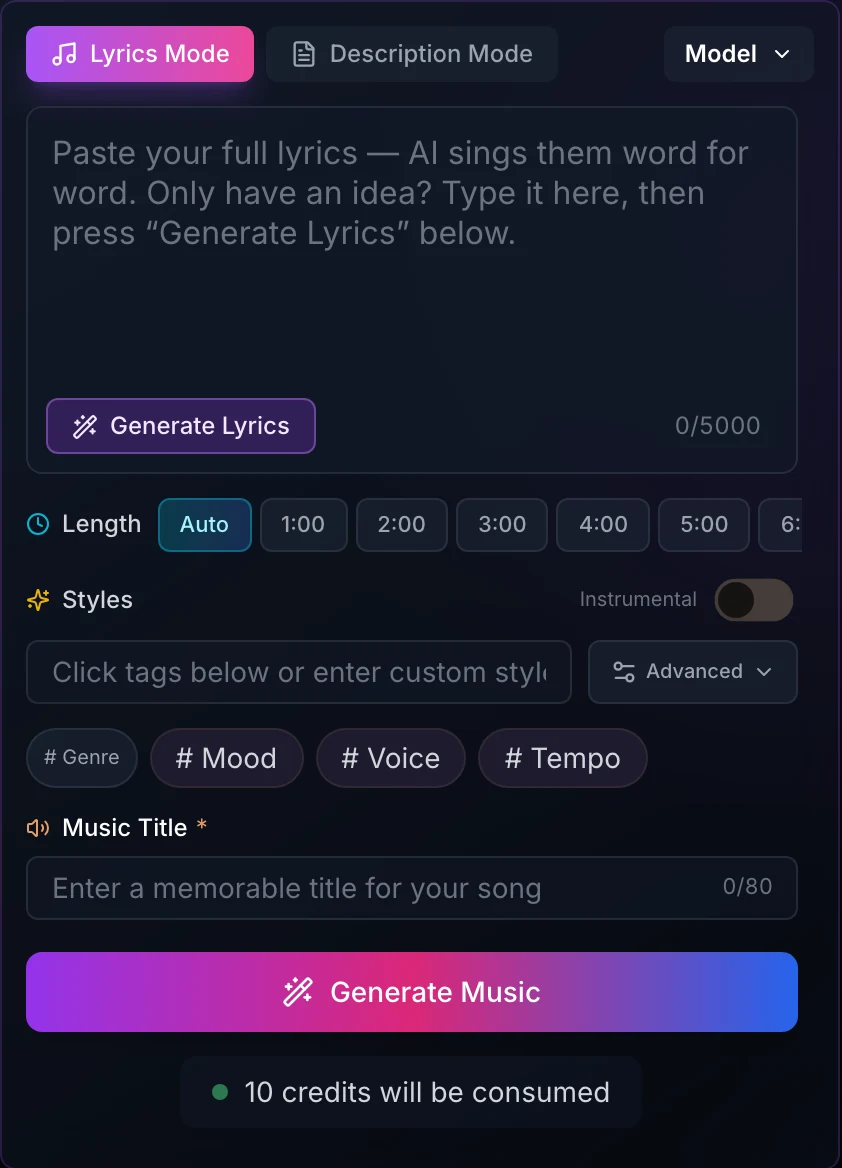
Estas primeras etapas se hacen en el generador de canciones. No necesitas conocimientos de teoría musical.
- 1
Elegir el modo adecuado
Usa «Modo Descripción» si tienes una idea pero aún no la letra. Por ejemplo: «canción acústica sobre empezar de nuevo, voz femenina, tono esperanzador». La descripción y las etiquetas comparten un límite de 500 caracteres. Si ya escribiste las palabras, elige «Modo Letras» y pega hasta 5000 caracteres. Para cantar en español, escribe la letra o las instrucciones en español. Pegar una letra terminada en Modo Descripción puede hacer que se reescriba.
- 2
Definir cómo debe sonar
Añade unas pocas etiquetas de género, ambiente, voz y tempo: «pop latino, guitarra acústica, voz masculina, íntimo». Tres o cuatro indicaciones claras suelen funcionar mejor que diez contradictorias. Describe el sonido sin citar a un artista. En Modo Letras puedes elegir Auto o de 1 a 6 minutos; Modo Descripción decide la duración, normalmente de 3 a 4 minutos. Activa Instrumental si no quieres voz y añade un título de hasta 80 caracteres.
- 3
Generar y escuchar ambas versiones
Pulsa «Generar Música». Por 10 créditos obtienes dos versiones que pueden sonar bastante diferentes. Escucha las dos antes de elegir. Aparecen en la lista del generador, cada una con sus controles. «Mis obras» reúne tus canciones para descargarlas, renombrarlas o compartirlas. En el móvil encontrarás algunas acciones dentro del menú ⋯.
Lo que conviene saber antes de generar
- Marca la estructura con [Verse], [Chorus] y [Bridge]. Las palabras entre paréntesis, como (Estribillo), pueden cantarse en lugar de actuar como instrucciones.
- «Generar Letras» sustituye lo que haya en el campo. Guarda una copia antes si quieres conservar tu borrador.
- Si ninguna versión te convence, cambia algo concreto: una línea, un instrumento o el tempo. Repetir la misma entrada no equivale a corregir un detalle.
- Para cantar en español, escribe la letra o una indicación completa en español. Conserva tildes y signos de interrogación: «canto» y «cantó» llevan el acento en sílabas distintas. Lee el estribillo en voz alta y procura que los versos que comparten melodía tengan una longitud parecida. No hace falta copiar la métrica de otra canción; la interpretación generada puede variar.
Así suena una generación
Tres canciones creadas con las etiquetas que ves. Sus títulos y letras se conservan en inglés, tal como suenan en las grabaciones. El audio solo se carga cuando pulsas reproducir.

Let Me Find My Peace Within
Etiquetas de estilo: Emotional, Ballad, Healing
Letra del estribillo
Please let me breathe againLet me find my peace withinGive me a chance to mend what’s brokenLet me breathe, let me begin

Through the Pulse of the Night
Etiquetas de estilo: Pop, Electronic, Urban
Letra del estribillo
Oh, the dreams come quick, they come aliveElectric currents in the city’s driveThrough the pulse and the pulse of the nightIn the city where the lights never quit

Rise Up Stand Tall
Etiquetas de estilo: Inspirational, Motivational, Powerful
Letra del estribillo
Rise up, stand strongLet the world see your crownRise up, feel the dawnEmbrace the brand new sound
¿Qué herramienta de aisong.io necesito?
Empieza por lo que quieres conseguir, sin probar herramientas al azar.
| Quiero… | Herramienta | Coste |
|---|---|---|
| Crear una canción desde una idea o letra | Generador de canciones con IA | 10 créditos por 2 versiones |
| Alargar una canción | Extender | 10 créditos |
| Probar otro estilo o una voz distinta | Versión | 10 créditos |
| Corregir una frase o un fragmento | Editor de canciones | 10 créditos |
| Quitar la voz o separar instrumentos | Separador de pistas | 10 créditos por 2 pistas; 50 por 12 |
| Añadir una voz a un beat | Añadir voces | 10 créditos |
| Añadir acompañamiento a una voz | Añadir instrumental | 10 créditos |
| Diseñar una portada, logo o cartel | Generador de imágenes IA | De 7 a 32 créditos por imagen |
| Crear un videoclip completo | Generador de videoclips IA | Desde 600 créditos por minuto |
| Hacer que una foto cante | Vídeo con sincronización labial | Desde 10 créditos por segundo |
| Crear clips cortos o un Spotify Canvas | Creador de vídeos cortos | Desde 28 créditos |
| Sincronizar letras o subtítulos | Generador LRC | 10 créditos desde tu biblioteca; 40 por audio subido |
| Escribir letras o revisar rimas | Generador de letras y analizador de rimas | Gratis |
¿Cómo edito una canción después de generarla?
Volver a generar toda la canción también cambia lo que te gustaba. Si solo falla una frase o el final se queda corto, empieza por una edición localizada. Las acciones de extender, versionar, reemplazar y separar descritas aquí parten de las canciones de tu biblioteca. Añadir voces y Añadir instrumental también aceptan archivos de audio.
Extender
Continúa la canción desde el punto que elijas. Sirve para añadir una estrofa, alargar la despedida o superar seis minutos de duración total. Cada extensión añade de 30 segundos a 4 minutos, con 2 minutos por defecto. Obtienes la canción completa. Si empiezas desde un punto intermedio, puede sustituirse lo que había después.
Créditos: 10 · Dónde está: la acción para extender el tema en la lista del generador; en móvil, dentro de ⋯
Conviene saberlo
- Elige una transición limpia, como el final de un estribillo. Cortar una palabra a medias dificulta la unión.
- «Smart Mode» continúa con el mismo estilo. «Custom Mode» permite definir letra, estilo y título de la parte nueva. Conservamos estos nombres porque así aparecen en ese diálogo.
Versión
Reinterpreta una canción con otro género o voz: una balada en punk o un tema pop en lo-fi. La melodía, la letra y la duración sirven como referencia, pero una versión generativa no garantiza conservar cada nota exactamente.
Créditos: 10 · Dónde está: la acción de versión en el menú ⋯ de la canción
Conviene saberlo
- Para este recorrido, parte de una canción de tu biblioteca aisong.io. Si utilizas una función que admite audio externo, sube solo material que tengas derecho a usar.
Editor de canciones — Reemplazar sección
Selecciona un intervalo para generar otra interpretación de esa parte. Úsalo para una palabra mal pronunciada o un estribillo que no encaja. Cambiar la letra mostrada no modifica la grabación por sí solo: hay que volver a generar el fragmento.
Créditos: 10 · Dónde está: «Reemplazar sección» en los controles del tema o en ⋯ desde el móvil
Conviene saberlo
- El intervalo debe durar de 6 a 60 segundos. Para cambiar una palabra, selecciona la frase entera con algo de margen. Escribe la letra del fragmento, no toda la canción; si no hay sincronización fiable, utiliza los campos manuales que ofrece el editor.
Separador de pistas
Separa una canción de aisong.io en voz e instrumental o en hasta 12 pistas: voz principal, coros, batería, bajo, guitarra, teclados, percusión, cuerdas, sintetizadores, efectos, metales y viento madera. Un tema de tres o cuatro minutos suele tardar uno o dos minutos. La separación puede dejar restos de otros sonidos.
Créditos: 10 por 2 pistas; 50 por 12 · Dónde está: «Separar voces» en ⋯ o la página del separador de pistas
Conviene saberlo
- Dos pistas bastan para karaoke o para obtener un acompañamiento. Elige 12 si vas a seguir mezclando en una estación de audio digital.
- Las pistas quedan vinculadas a la canción original. Abre ⋯ y elige «Ver pistas separadas»; no aparecen como una canción nueva. Los resultados disponibles pueden reutilizarse sin pagar otra separación.
Añadir voces
Sube el instrumental y escribe la letra. Es una opción para quien produce beats pero no canta. La interpretación vocal se genera de nuevo, por lo que no garantiza repetir una melodía vocal exacta. Si necesitas un borrador, usa primero el generador de letras.
Créditos: 10
Conviene saberlo
- Si un archivo se rechaza por un control de derechos, no lo subas repetidamente. Revisa los permisos y prueba con tu grabación propia u otra versión autorizada.
Añadir instrumental
Sube una voz o un rap, incluso grabado con el teléfono, para generar un arreglo alrededor. Revisa el resultado: no es un sistema de pistas MIDI bloqueadas que preserve cada nota.
Créditos: 10
Crear acompañamiento para tu voz¿Cómo convierto una canción en un videoclip?
Hay tres herramientas de vídeo. Para elegir, piensa primero en la duración y en lo que quieres mostrar.
| Herramienta | Para qué sirve | Duración | Resultado | Coste |
|---|---|---|---|---|
| Generador de videoclips IA | Videoclip para toda la canción | De 10 s a 5 min | Varios planos, 720p o 1080p | Desde 600 créditos/min |
| Vídeo con sincronización labial | Un rostro que canta tu canción | Hasta 10 min | Rostro que canta, 480p o 720p | Desde 10 créditos/s |
| Creador de vídeos cortos | Clips cortos y bucles Spotify Canvas | De 3 a 15 s | Vertical u horizontal | Desde 28 créditos |
Generador de videoclips IA
Genera un videoclip de varios planos para un audio de 10 segundos a 5 minutos, con estilo fotográfico, anime o ilustración. Puedes activar sincronización labial. Si un plano no encaja, reházlo y aplica el cambio para recomponer gratis una nueva versión del vídeo.
Créditos: 600 por minuto a 720p, 720 a 1080p; 50 por rehacer un plano
Conviene saberlo
- Admite MP3, WAV, AAC y M4A, hasta 50 MB, con una duración entre 10 segundos y 5 minutos.
- La sincronización labial integrada admite canciones de hasta 3 minutos, necesita letra y multiplica el precio normal por 1,3. Usa una foto clara, frontal y de una sola persona real; no un dibujo, perfil o grupo.
Vídeo con sincronización labial
Anima un rostro para que cante tu audio. Admite canciones de hasta 10 minutos y opciones para distintos tipos de imagen. Las imágenes pueden ocupar hasta 10 MB y el audio hasta 50 MB. Para empezar, utiliza un solo rostro bien visible.
Créditos: 10 por segundo a 480p; 20 a 720p
Conviene saberlo
- Elige un retrato de cabeza y hombros. Una cara diminuta en una foto de cuerpo entero ofrece poco detalle, aunque el archivo tenga mucha resolución.
- Puedes crear los planos de ambiente con el generador de videoclips y añadir un primer plano cantado con la herramienta de sincronización labial.
Creador de vídeos cortos
Crea clips de 3 a 15 segundos desde texto o una imagen, en vertical u horizontal. El ajuste Spotify Canvas prepara un bucle de 3 a 8 segundos en el formato adecuado. Comprueba el archivo antes de publicarlo.
Créditos: De 28 a 932, según la opción de generación y la duración
Crear un Spotify CanvasCrear portadas, logos y carteles
Una publicación musical necesita portada y un vídeo necesita miniatura. Los formatos están preparados para esos usos. Puedes utilizar los resultados comercialmente, siempre que tengas los derechos necesarios sobre el material de entrada.
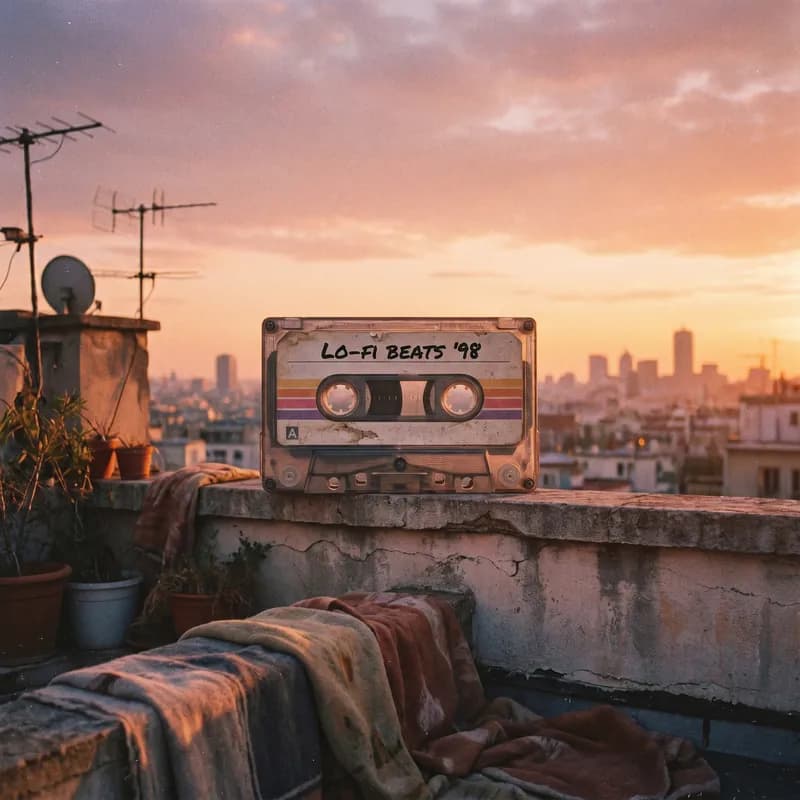
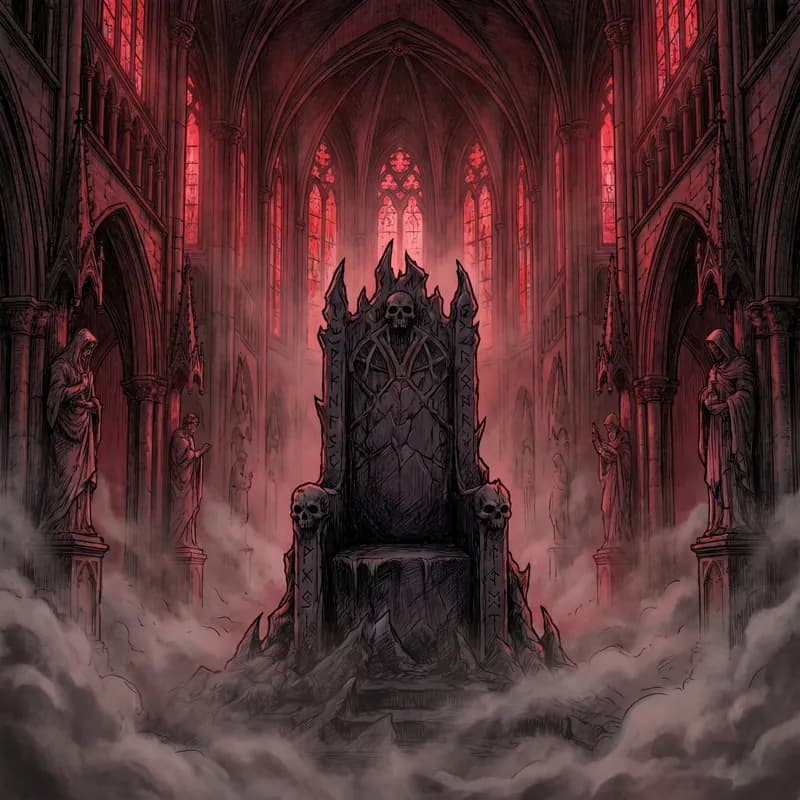
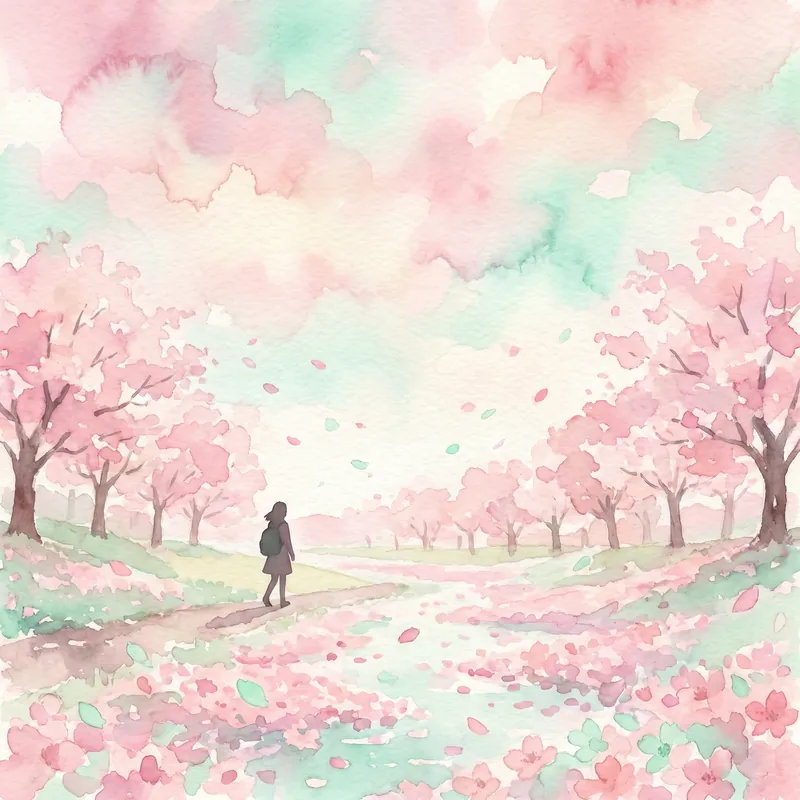
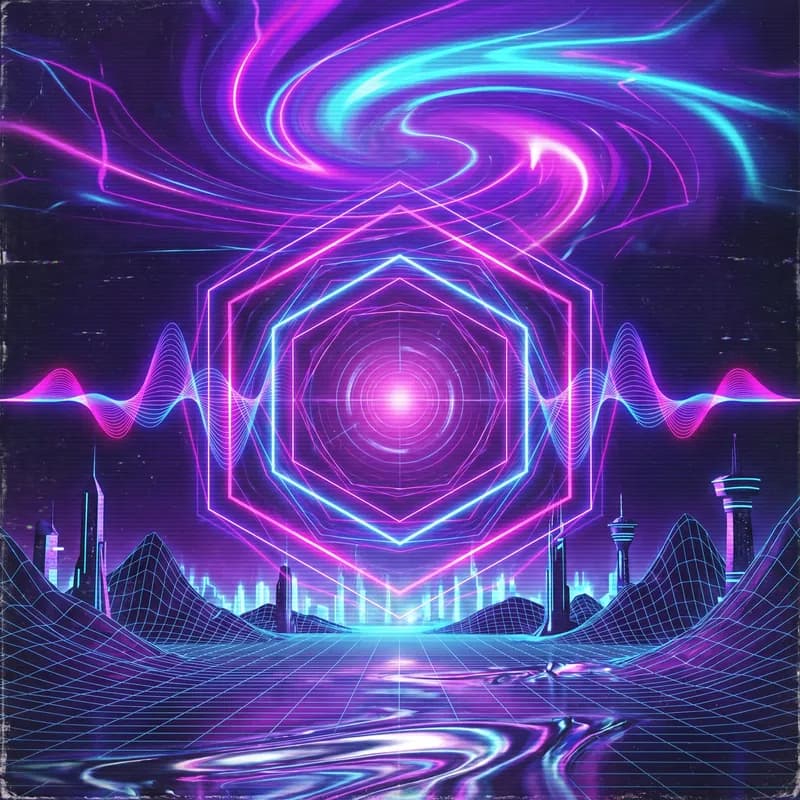
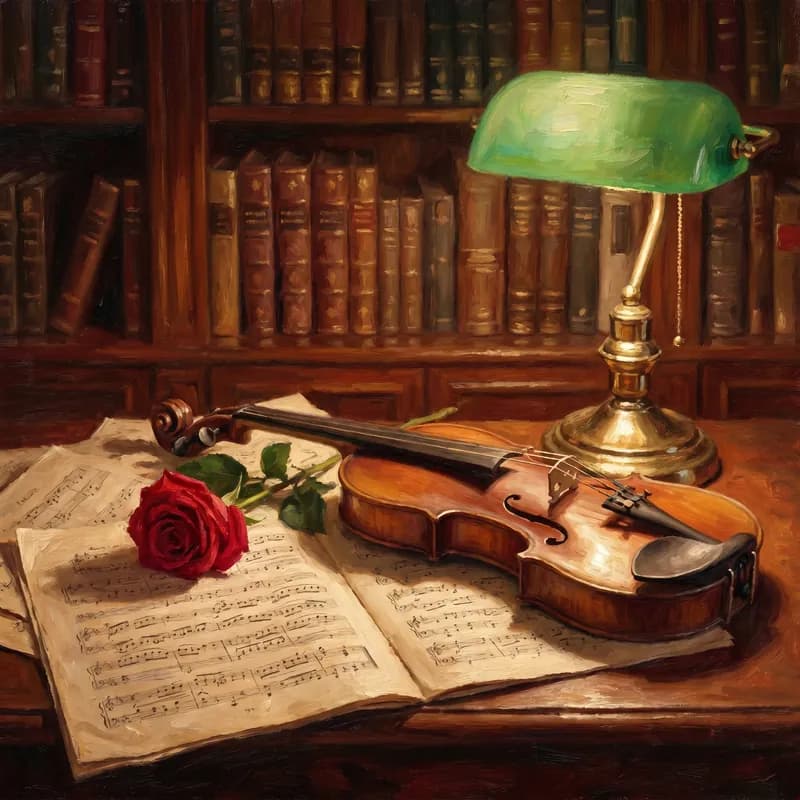
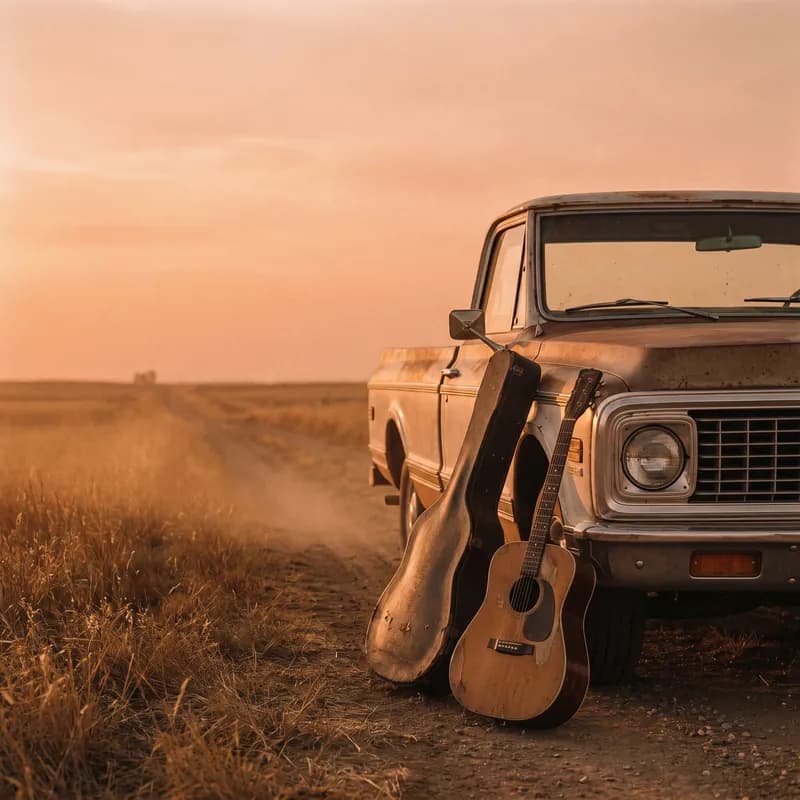
Cada portada se creó con la descripción que aparece debajo. Conservamos esos textos en inglés porque son las indicaciones originales; también puedes escribir las tuyas en español.
Generador de imágenes IA
La herramienta general ofrece tres opciones de generación, 11 proporciones y resultados de hasta 4K. Empieza desde una descripción o sube una imagen para editarla.
Créditos: De 7 a 32 por imagen, según la opción y la resolución
Conviene saberlo
- En el plan gratuito, las imágenes generadas se guardan durante 24 horas. Descarga enseguida las que quieras conservar.
Creador de portadas
Prepara una portada cuadrada para distribución musical, con exportación de 3000 × 3000. Revisa también los requisitos concretos de tu distribuidor.
Créditos: El mismo precio que el generador de imágenes
Conviene saberlo
- Muchas plataformas rechazan portadas con direcciones web o perfiles sociales. Limita el texto al nombre del artista y al título.
Creadores de logos y carteles musicales
Logos para artistas, grupos y DJ, y carteles para conciertos o lanzamientos. Hay formatos para avatar, productos, banner, historia 9:16 e impresión A3.
Créditos: El mismo precio que el generador de imágenes
Crear un cartel de conciertoEfectos, mashups y MIDI
Además de canciones, puedes crear sonidos cortos, mezclar dos temas o extraer notas para tu programa de audio.
Generador de efectos de sonido
Describe un efecto, un ambiente o un bucle corto: una transición para vídeo, sonido de una habitación o música de menú para un juego. Activa el bucle si necesitas repetición.
Créditos: 10
Generar efectos de sonido con IAGenerador de mashups
Sube dos canciones y crea una mezcla nueva, con o sin voz. Los tempos parecidos suelen combinar mejor; compruébalos primero con la calculadora de BPM.
Créditos: 10
Mezclar dos cancionesGenerador MIDI
Estima notas, posiciones y velocidades desde el audio de batería, bajo, teclas y otras partes. Abre el MIDI en tu programa de producción para corregirlo o cambiar instrumentos. Es una transcripción, no una copia garantizada de la partitura original.
Créditos: 60 · Dónde está: la acción de generar MIDI en el menú ⋯ de la canción
Extraer notas con el generador MIDIArchivos, letras y licencia antes de publicar
Elige los archivos que necesitas y guarda la documentación de la versión final.
Descarga en MP3 y WAV
MP3 sirve para escuchar y compartir. WAV, disponible con una compra que dé acceso a esa función, resulta útil para distribución o mastering. Convertir a WAV no recupera los detalles ausentes del audio original.
Créditos: Sin coste en créditos · Dónde está: el botón de descarga del tema, en el generador o en Mis obras
Conviene saberlo
- Tus canciones son privadas hasta que decides compartirlas en la comunidad.
Generador LRC
Alinea palabras con el audio y exporta LRC, SRT, VTT, ASS y otros formatos. LRC sirve para reproductores y karaoke; SRT y VTT, para subtítulos de vídeo. Comprueba siempre el resultado.
Créditos: 10 créditos desde tu biblioteca; 40 por audio subido · Dónde está: la acción de letra sincronizada de la canción o la página del generador LRC
Sincronizar la letra con el generador LRCLicencia comercial
También puedes utilizar comercialmente las canciones del plan gratuito. La suscripción anual añade certificados descargables por canción e incluye temas anteriores de la misma cuenta. No necesitas un certificado para el uso comercial y este no garantiza evitar reclamaciones de Content ID. Debes tener permiso para usar las letras y archivos que aportas.
Créditos: Uso comercial también en el plan gratuito; certificados en el anual · Dónde está: «Certificado de licencia comercial» en el menú de descarga del tema o en la página de licencias
Consultar los certificados de licenciaHerramientas gratuitas para letra, tono y tempo
El generador puede partir directamente de una idea. Aun así, dedicar unos minutos a la letra y al ritmo suele mejorar el resultado más que añadir ajustes. Estas herramientas son gratuitas.
Generador de letras
Indica un tema y un ambiente para obtener estrofas, estribillo y puente. Trátalo como un borrador: conserva lo que suene a ti y reescribe el resto antes de llevarlo a Modo Letras.
Créditos: Gratis
Escribir letras con IAAnalizador de rimas
Pega una estrofa para ver su esquema de rima y las sílabas por verso. Ayuda en rap y también a detectar una frase demasiado larga para su ritmo.
Créditos: Gratis
Revisar rimas y sílabasGenerador de acordes
Obtén ideas de progresiones en la tonalidad elegida. Si tocas un instrumento, puedes esbozar la armonía antes de generar.
Créditos: Gratis
Buscar una progresión de acordesCalculadora de BPM y detector de tonalidad
Analiza el tempo de una referencia o usa el detector de tonalidad. Añade esos datos a las etiquetas cuando quieras acercar el nuevo tema a un set de DJ o un montaje.
Créditos: Gratis
Calcular el tempo de una canciónAnalizador de canciones y canciones similares
El analizador describe tempo, tonalidad, estructura y energía. Canciones similares propone 12 referencias para poner nombre al estilo que tienes en mente.
Créditos: Gratis
Encontrar canciones parecidas a tu referenciaCuatro formas de trabajar, paso a paso
Estos son los recorridos más habituales. Elige el que encaje con tu proyecto.
Publicar una canción original
Desde la primera idea hasta los archivos para tu distribuidor.
- Prepara la letra y reescríbela con tu propia voz.
- Genera en Modo Letras y compara las dos versiones.
- Extiende el tema si hace falta y usa Reemplazar sección para los detalles.
- Diseña una portada cuadrada de 3000 × 3000.
- Descarga WAV si tu cuenta tiene acceso y el certificado de la versión elegida si tienes plan anual. Después puedes crear su videoclip.
Preparar una versión para karaoke o ensayo
Para practicar o interpretar en directo tu canción.
- Abre ⋯ en la canción, pulsa Separar voces y elige dos pistas.
- Ajusta el tono del instrumental a tu voz.
- Reduce la velocidad de las partes difíciles para practicarlas.
- Genera LRC para que la letra avance a tiempo.
Completar una nota de voz o un beat
Para proyectos que empiezan con audio.
- Si tienes una voz, súbela a Añadir instrumental.
- Si tienes un beat, utiliza Añadir voces y aporta tu letra.
- Separa el resultado para mezclarlo en tu programa o solicita una transcripción MIDI.
Errores frecuentes y cómo evitarlos
Son preguntas que llegan a nuestro equipo de soporte. Resolverlas antes de empezar evita intentos y gastos innecesarios.
Pegar una letra terminada en Modo Descripción
Ese modo toma el texto como una idea y puede reescribirlo. Para cantar tus palabras, utiliza primero Modo Letras.
Escribir (Estribillo) como instrucción
Usa [Verse], [Chorus] y [Bridge]. Las palabras entre paréntesis pueden cantarse.
Poner el nombre de un artista en el estilo
Describe género, época, instrumentos y voz: «synth-pop de los 80, voz grave, batería amplia» funciona como indicación sin pedir imitar a alguien.
Usar la letra de una canción publicada
Los controles pueden rechazar letras reconocidas y variar entre intentos. No repitas la solicitud en bucle. Escribe tu letra o utiliza un texto autorizado.
Dejar Auto con muy pocas líneas
Con poco texto, la canción puede durar menos de un minuto. Prepara estrofa y estribillo o selecciona la duración.
Suponer que la duración queda guardada
Comprueba la duración después de recargar: puede volver a Auto.
Esperar que el generador adivine el idioma
Escribe una frase completa en español o indica el idioma. Un título con etiquetas inglesas no siempre basta.
Buscar las pistas separadas como otra canción
Siguen vinculadas al original. Abre su menú ⋯ y pulsa Ver pistas separadas.
Borrar una canción para recuperar créditos
Borrar una generación terminada no devuelve créditos. Los intentos fallidos normalmente se reembolsan automáticamente; revisa tu historial.
Esperar indefinidamente ante «procesando»
Tras bloquear el teléfono o cambiar de aplicación, el estado puede tardar en actualizarse. Recarga y comprueba tu biblioteca antes de borrar o volver a generar.
Confundir el precio anual equivalente con un cargo mensual
El precio por mes sirve para comparar, pero el año se cobra de una vez. Starter anual equivale a 9,99 USD al mes y se paga con un cargo de 119,88 USD.
Usar una cara demasiado pequeña para sincronización labial
Empieza con un retrato frontal de una persona, de cabeza y hombros. Más píxeles no compensan un rostro lejano.
¿Cuánto cuesta crear canciones con IA?
La generación consume créditos. Por 10 créditos obtienes dos versiones de una canción. Las cuentas gratuitas que cumplen las condiciones reciben 20 créditos diarios; revisa la asignación de tu cuenta. Todos los precios siguientes están en dólares estadounidenses, no en euros ni en monedas locales.
Gratis
0 USD
Hasta 20 créditos al día si tu cuenta cumple las condiciones
Hasta 4 versiones al día
Starter
14,99 USD/mes
9,99 USD/mes, con cobro anual
1000 créditos al mes
Unas 200 versiones
Standard
29,99 USD/mes
19,99 USD/mes, con cobro anual
3300 créditos al mes
Unas 660 versiones
Premium
59,99 USD/mes
39,99 USD/mes, con cobro anual
7900 créditos al mes
Unas 1580 versiones
- El anual reduce alrededor de un 33 % el precio mensual equivalente. Starter anual se cobra con 119,88 USD de una vez, equivalentes a 9,99 USD al mes, y entrega los créditos mes a mes. El cambio de moneda depende del medio de pago.
- Los planes de pago añaden funciones como WAV y prioridad de generación. Las canciones gratuitas también pueden usarse comercialmente; el certificado descargable corresponde al plan anual.
- Los créditos del plan se renuevan por periodo y no se acumulan. Puedes comprar recargas sin suscripción; no caducan. Primero se gastan los créditos del plan y luego los de recarga.
- Puedes detener la próxima renovación y conservar el periodo pagado. Cancelar la renovación y solicitar un reembolso son acciones distintas.
Preguntas frecuentes
¿Cómo crear canciones con IA gratis?
Las cuentas gratuitas que cumplen las condiciones reciben 20 créditos diarios. Cada generación cuesta 10 y produce dos versiones: hasta cuatro versiones al día. El saldo diario no se acumula. Revisa la asignación disponible en tu cuenta. Las herramientas de escritura y tratamiento local de audio son gratuitas.
¿Cuánto tarda en generarse una canción?
Normalmente uno o dos minutos por dos versiones. Separar pistas suele tardar algo parecido. Los vídeos necesitan más tiempo según duración y opciones. Son estimaciones, no plazos garantizados.
¿Puedo crear canciones con mi propia letra en español?
Sí. En Modo Letras puedes pegar hasta 5000 caracteres y marcar secciones con [Verse], [Chorus] y [Bridge]. Revisa sílabas y acentos; la interpretación puede variar y no garantiza cantar cada palabra exactamente.
¿Qué duración puede tener una canción?
En Modo Letras puedes elegir hasta seis minutos. La duración final puede variar entre versiones. Para continuar o trabajar el final de una canción ya creada, utiliza Extender.
¿Puedo crear música sin voz?
Activa Instrumental antes de generar. Para un instrumental más largo, usa Modo Letras, escribe [Instrumental], activa el interruptor y elige duración. Si ya tienes una canción en la biblioteca, puedes separar la voz del acompañamiento.
¿Puedo monetizar mis canciones en YouTube o distribuirlas?
Sí, también las creadas con el plan gratuito. El anual permite descargar certificados para canciones de la misma cuenta, incluidas las anteriores a la suscripción. Las licencias válidamente emitidas siguen vigentes tras cancelar. Debes contar con derechos sobre las letras y los archivos que utilices; no garantizamos aceptación de un distribuidor ni ausencia de reclamaciones de Content ID.
¿Cómo hago un videoclip de mi canción?
Usa el generador de videoclips para varios planos, sincronización labial para una foto que canta o el creador de vídeos cortos para clips y Spotify Canvas. Cada herramienta tiene duraciones y tarifas diferentes.
¿En qué formatos puedo descargar?
MP3 para escuchar y compartir; WAV con una compra que habilite esa función. Las pistas separadas son archivos de audio para tu programa de producción. Exportar WAV no garantiza que el origen fuera audio sin compresión.
¿Qué pasa con los créditos de un intento fallido?
Normalmente se devuelven automáticamente. Consulta el historial y contacta con soporte si falta una devolución. Borrar una canción terminada porque no te gusta no devuelve sus créditos.
¿Mis canciones son públicas?
No, salvo que decidas compartirlas en la comunidad. Descarga también una copia de los temas que quieras conservar.
Crea tu primera canción
Prueba con los créditos gratuitos disponibles en tu cuenta. No necesitas tarjeta para empezar.